De schermafbeeldingen bevatten een voorbeeldcode — jouw sessiecode is de code die je van ons hebt ontvangen.
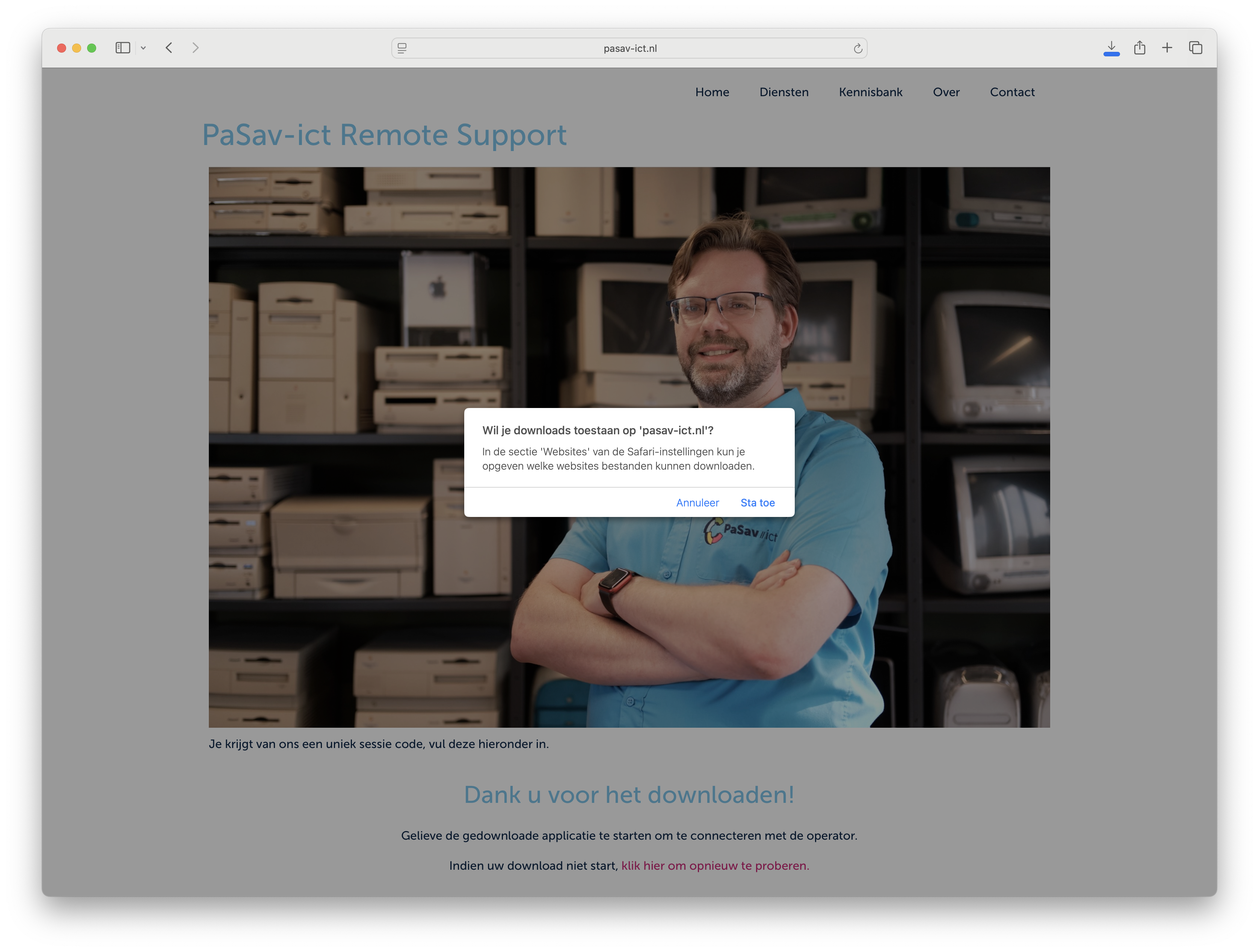
Download toestaan in Safari
Safari vraagt of downloads zijn toegestaan vanaf pasav-ict.nl. Klik op Sta toe om het bestand te downloaden.
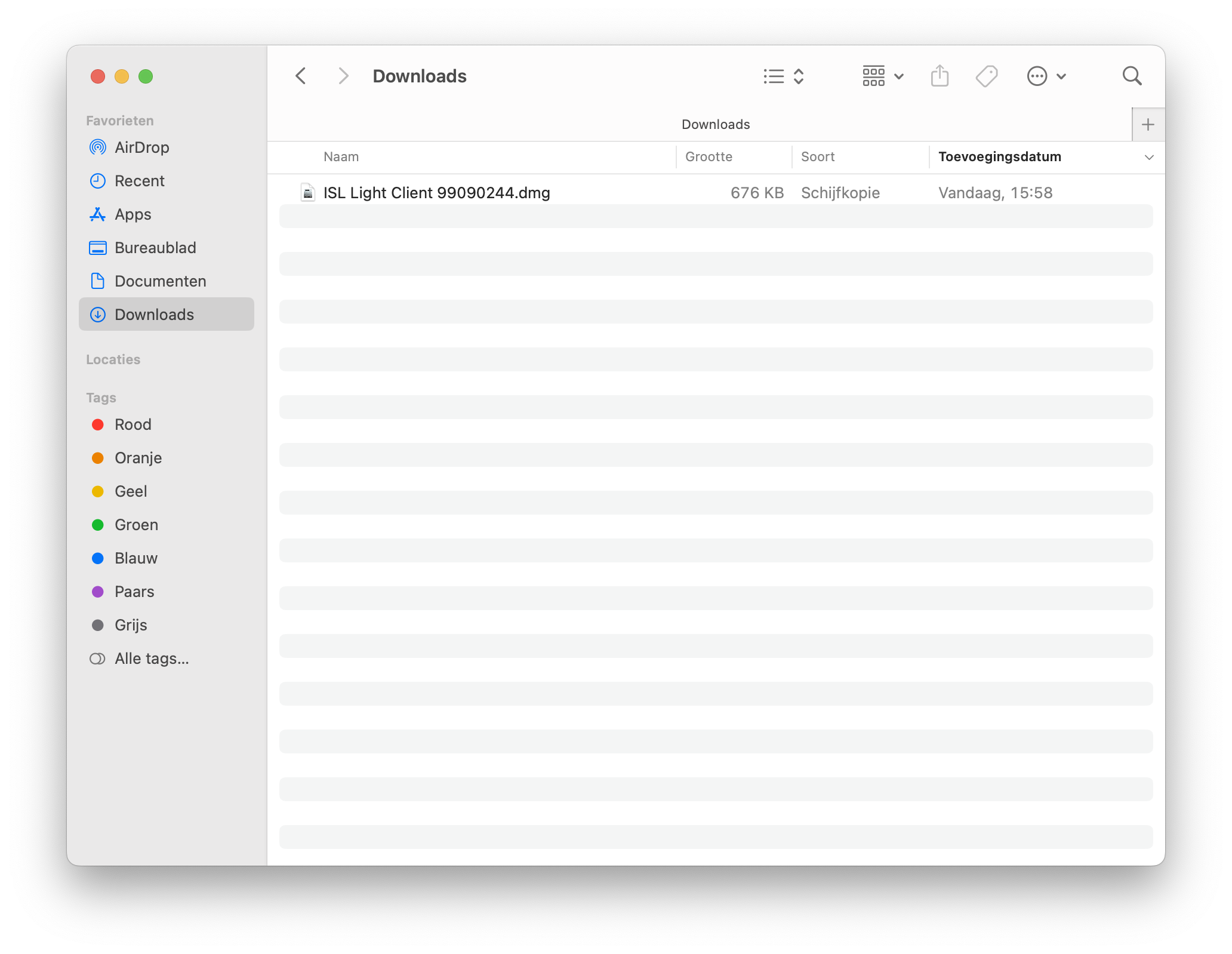
Bestand openen in Downloads
Open je Downloads map in de Finder. Je ziet een bestand met de naam ISL Light Client [jouw sessiecode].dmg. Dubbelklik hierop om het te openen.
App starten vanuit het schijfkopie-venster
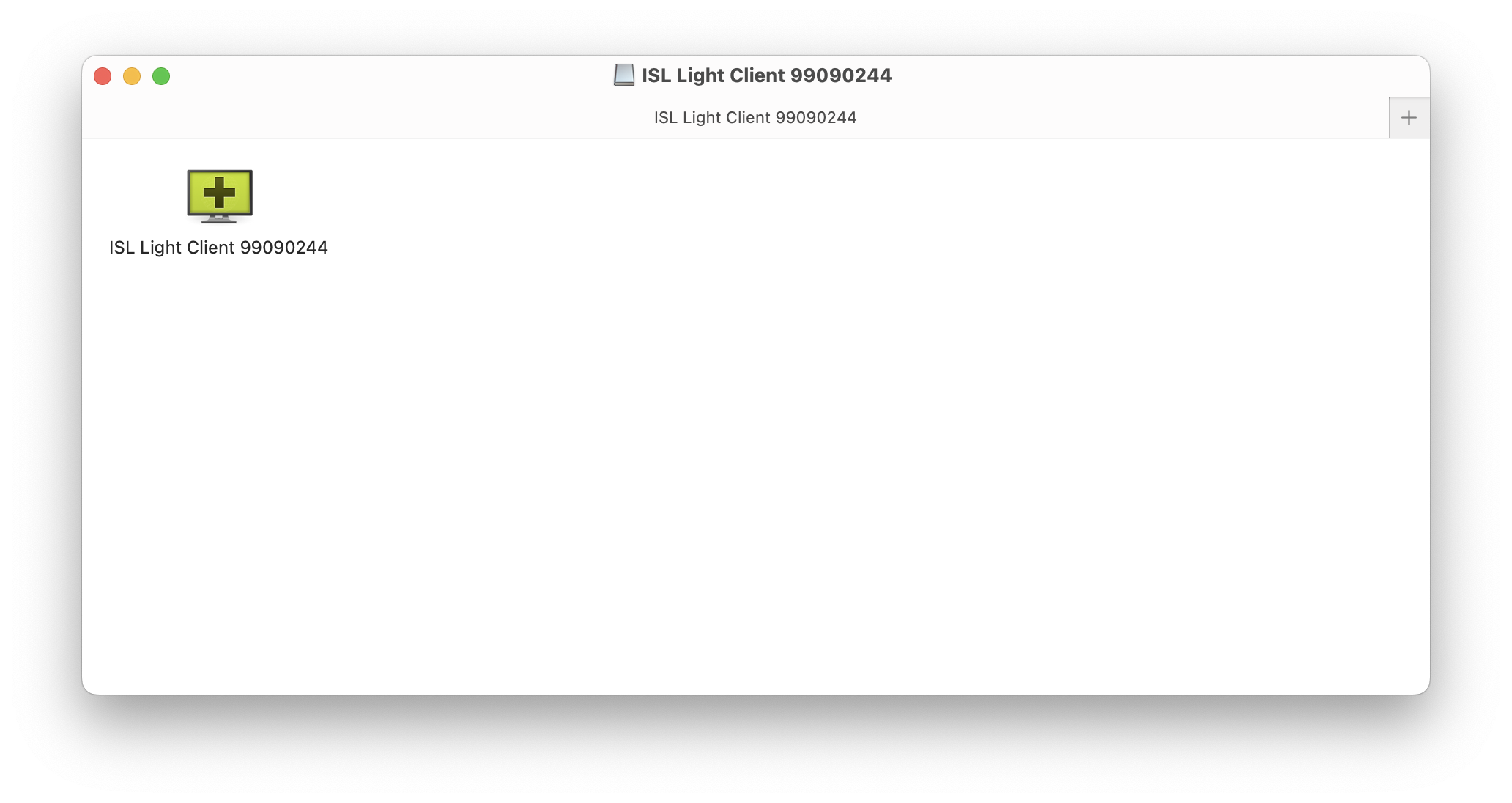
Er opent een venster met het ISL Light Client icoon. Dubbelklik op het icoon om de app te starten.
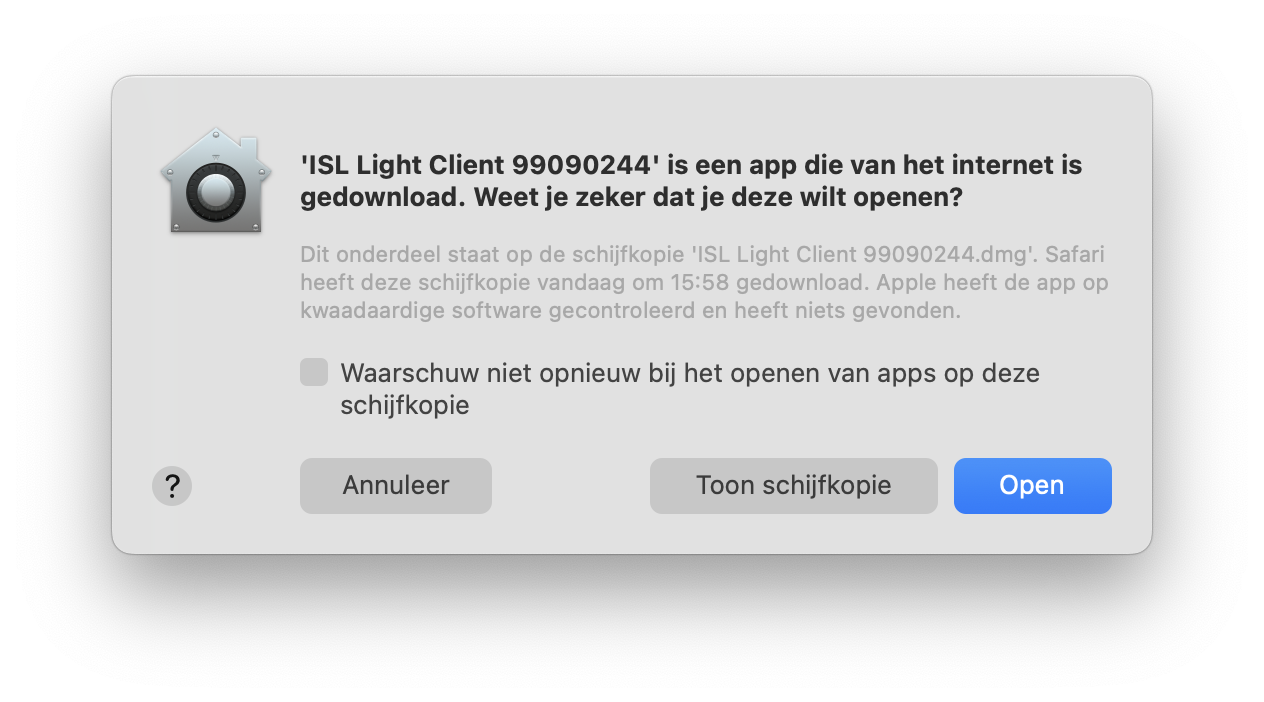
Gatekeeper bevestigen
macOS vraagt of je de app wilt openen. Apple heeft de app gecontroleerd en niets gevonden. Klik op Open.
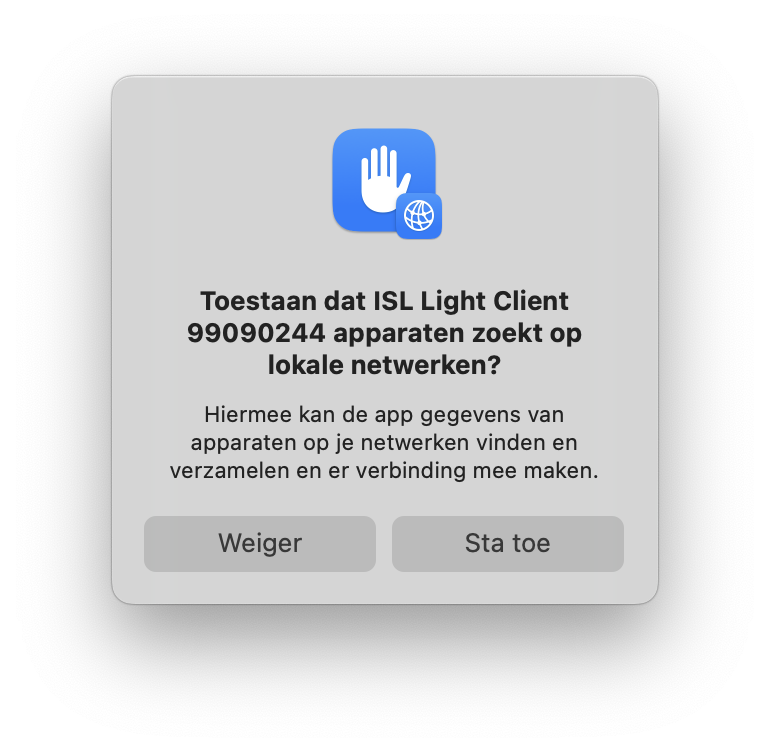
Lokaal netwerk toestaan
De app vraagt toestemming om apparaten op je lokale netwerk te vinden. Klik op Sta toe.
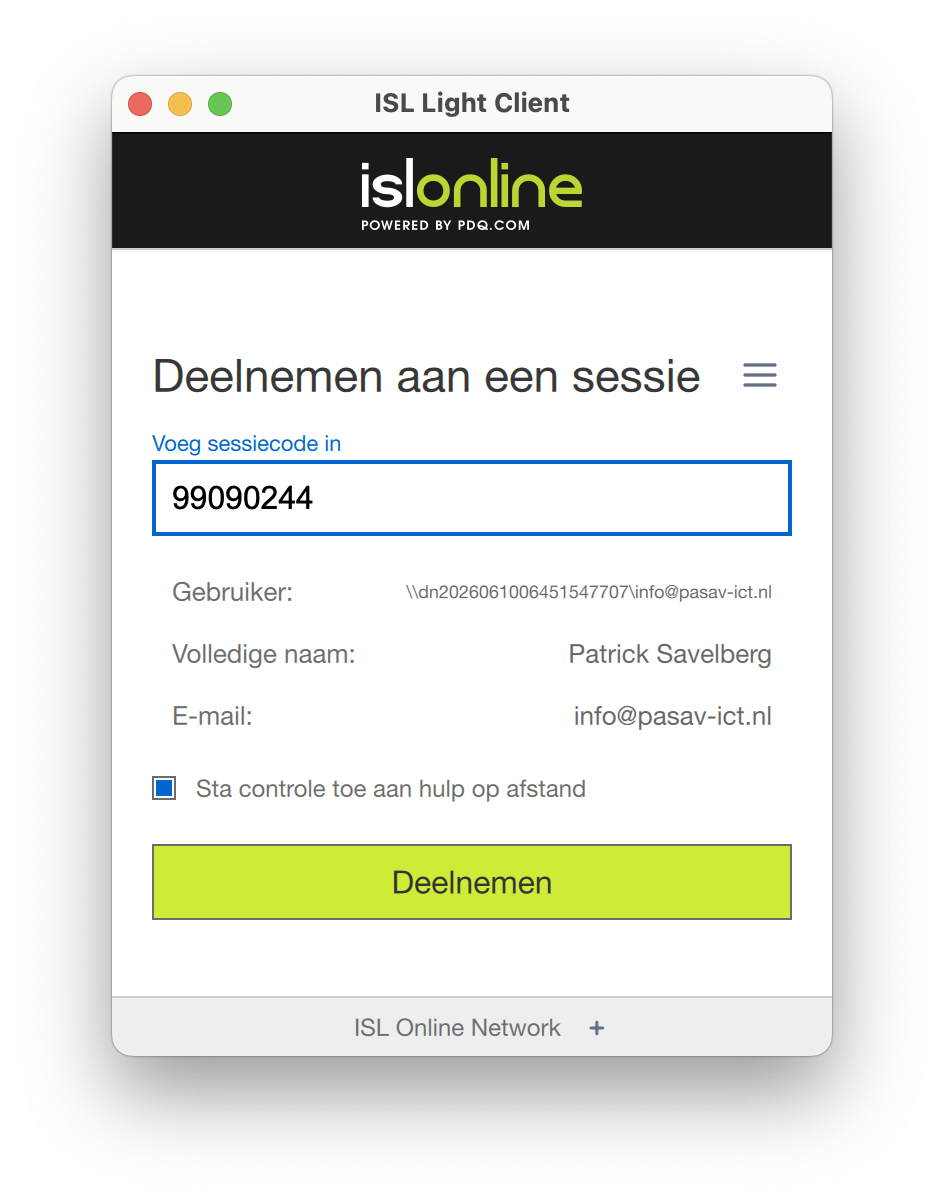
Deelnemen aan de sessie
Het ISL Light Client venster opent met jouw sessiecode al ingevuld. Je ziet de naam van de PaSav-ict medewerker. Klik op Deelnemen.
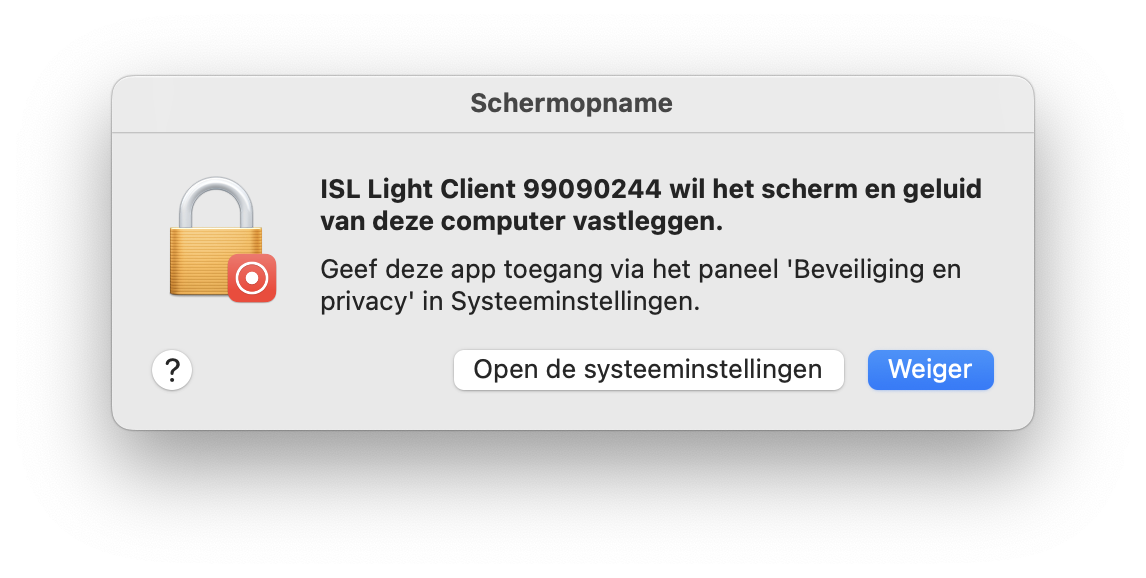
Schermopname toestaan
macOS vraagt of ISL Light Client het scherm mag opnemen. Klik op Open de systeeminstellingen.
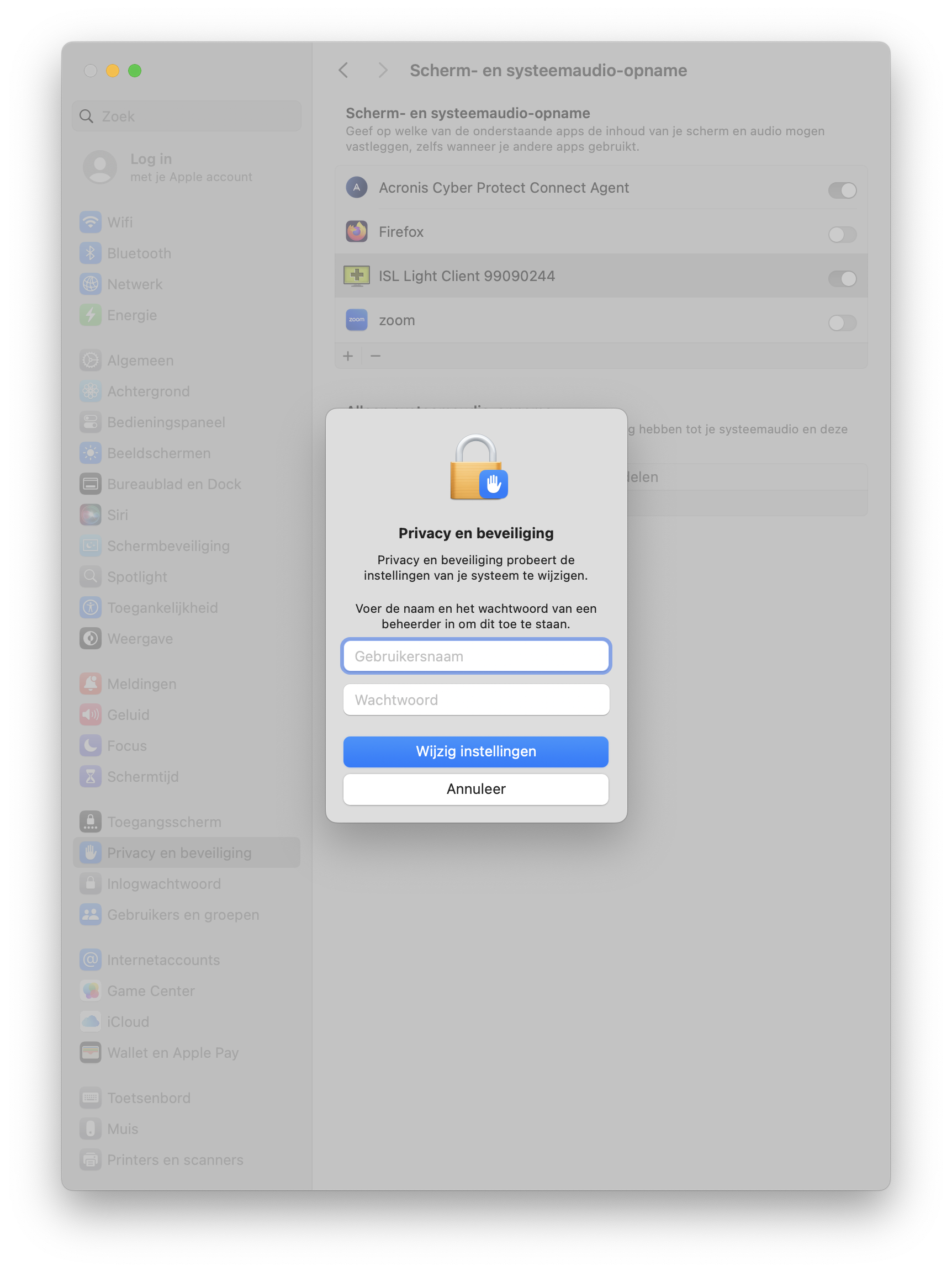
Toestemming bevestigen met wachtwoord
Zet in Systeeminstellingen de schakelaar aan naast ISL Light Client. Voer je beheerderwachtwoord in en klik op Wijzig instellingen.
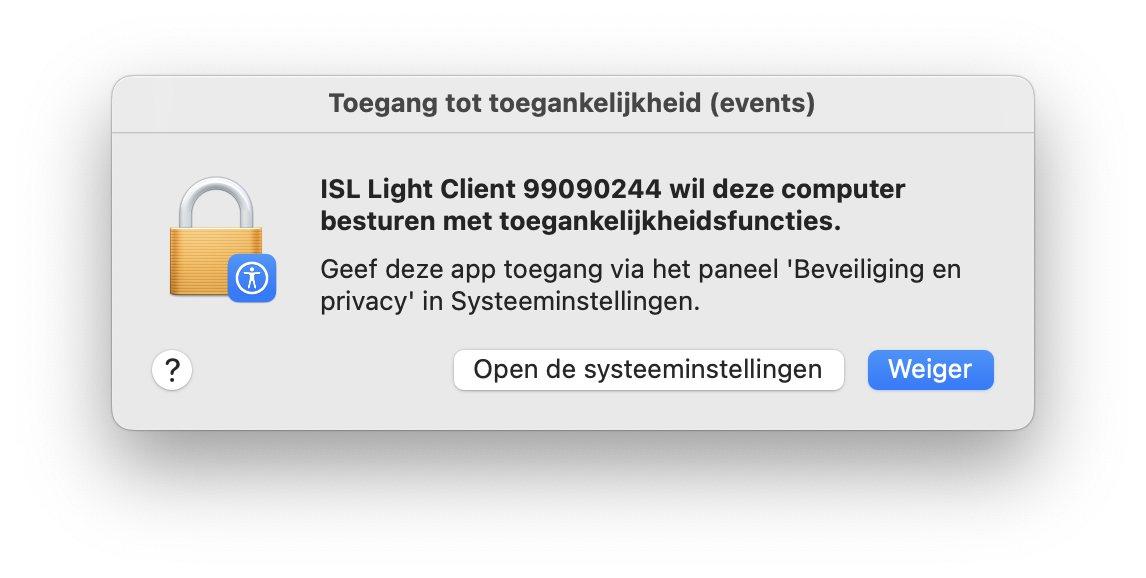
Toegankelijkheid toestaan
macOS vraagt ook toestemming voor toegankelijkheidsfuncties zodat de medewerker je computer kan bedienen. Klik op Open de systeeminstellingen en voer opnieuw je wachtwoord in.