

We willen allemaal snel werken. Het liefst met meerdere applicaties tegelijk en zo efficiënt mogelijk. Regelmatig komen er tips voorbij over het sneller werken met de Mac. Hieronder zetten we drie handige tooltjes onder elkaar die standaard op je Mac aanwezig zijn en meestal maar weinig gebruikt worden. Zo kun je je workflow nét even dat beetje extra snelheid geven.
1. Start automatisch programma’s op
Als je de Mac uitzet kun je ervoor kiezen om de vensters die nog niet zijn afgelopen volgende keer automatisch mee te laten opstarten. Er staat vaak veel meer open dan nodig en de Mac doet er hierdoor langer over om op te starten. Vervolgens begin je de dag in de chaos van gisteren. Toch is het wel fijn als een aantal veelgebruikte programma’s zoals bijvoorbeeld Mail en Agenda automatisch opstarten als jij je eerste bakje koffie aan het zetten bent.
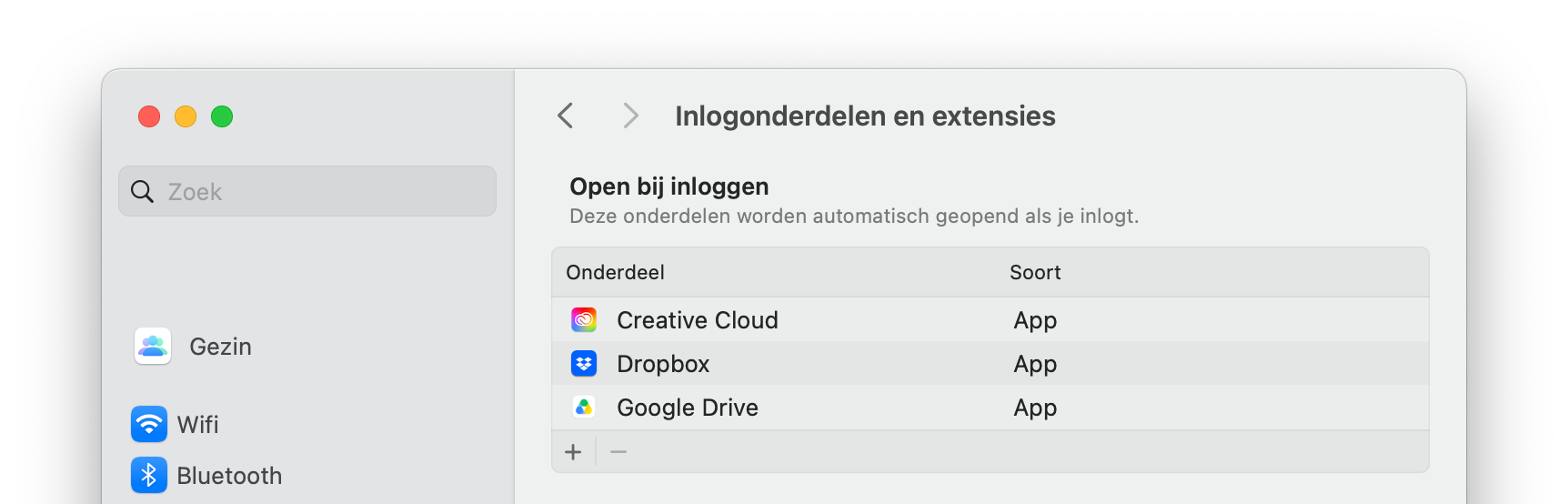
Dit kun je doen door naar de Systeeminstellingen te gaan en te kiezen voor Algemeen. Klik op ‘Inlogonderdelen en extensies’. Bovenin vind je ‘Open bij inloggen’. Voeg hier met het plus-icoon programma’s toe die automatisch opgestart dienen te worden als je de Mac aanzet. Bij de meeste gebruikers zal hier in ieder geval een synchronisatie dienst zoals Dropbox staan. Daarnaast kun je dus denken aan Word, Mail of Agenda. Werk je met een server of andere externe volumes? Voeg deze dan ook hier toe om bij het opstarten direct verbinding te maken.
 2. Maak gebruik van Safari tabs

Met de komst van El Capitan is Safari voorzien van een nieuwe functie: het vastpinnen van websites. Je kon natuurlijk al gebruik maken van favorieten of veelbezochte sites, maar met deze pins wordt het nog makkelijker en sneller om naar je dagelijkse sites te surfen.
Maak hiervoor eerst een tabblad aan met de site die je wilt toevoegen zoals b.v. je boekhoudprogramma, online bank of social media. Sleep de tab vervolgens naar links om deze toe te voegen als pin. Je ziet dat het tabblad verandert in een klein vierkant symbool.
De pagina blijft in de achtergrond steeds open staan zodat deze niet telkens opnieuw geladen hoeft te worden. Deze pagina’s staan dus altijd voor je klaar als je ze nodig hebt zonder dat je hele balk volstaat met grote tabbladen. Ze blijven altijd aanwezig, ook als je Safari uitzet of je Mac opnieuw opstart. Erg handig!
3. Automatiseer veelgebruikte woorden of zinnen
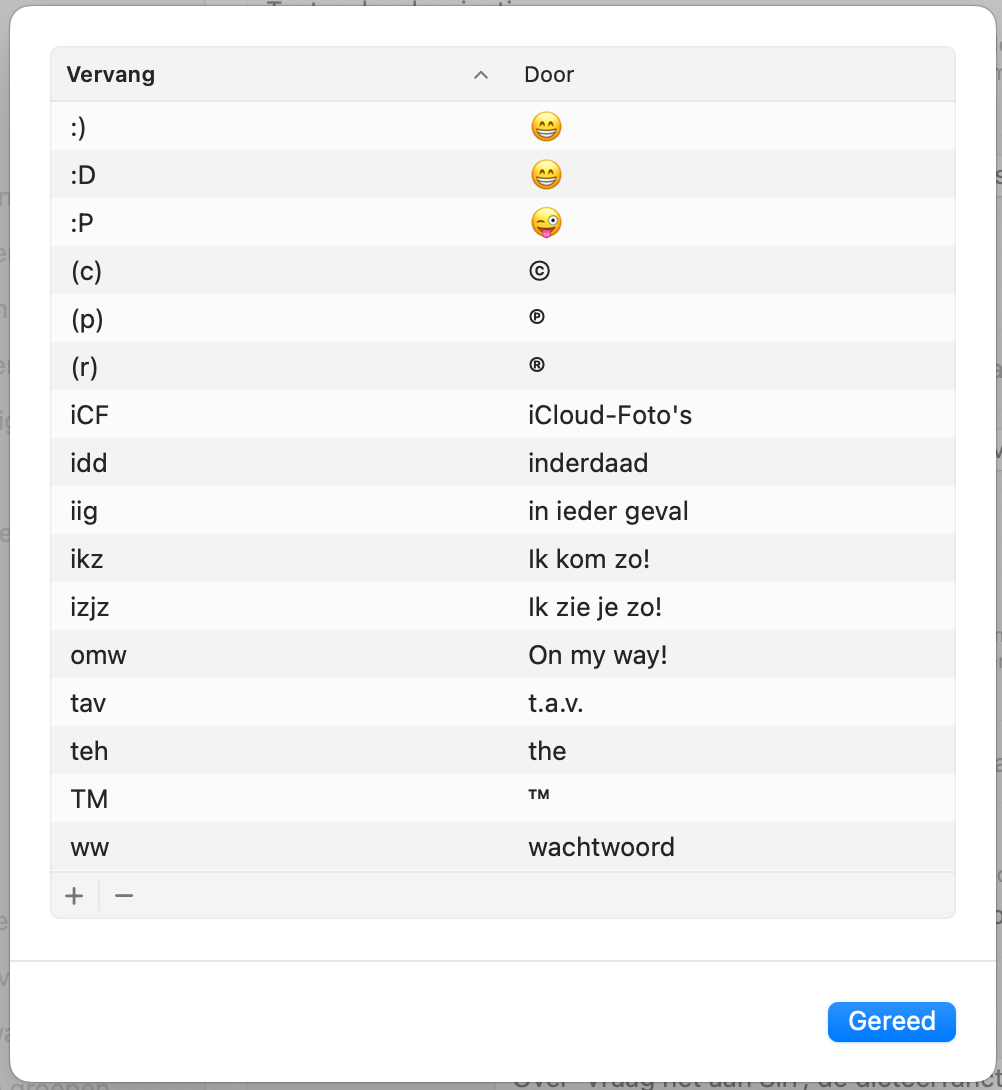
Deze mogelijkheid zit al jaren in de Mac, maar wordt maar door weinig mensen gebruikt. Zonde, want het kan je heel veel tijd schelen. Het is namelijk mogelijk om voor verschillende woorden, zinnen of zelfs passages in een tekst een sneltoets aan te maken. Je kunt dit bijvoorbeeld instellen voor veelgebruikte zaken zoals jouw website URL, e-mail adres of een aantal losse woorden waaronder ‘in ieder geval’ en ‘wachtwoord’.
Ga naar Systeeminstellingen > Toetsenbord > Tekstvervangingen en klik op het plusje linksonder om iets toe te voegen. Vul hier in welke tekencombinatie je wilt gebruiken en door welk woord dit moet worden vervangen. Zodra je deze combinatie nu intikt en je op spatiebalk drukt wordt het automatisch voor je aangevuld. Dit werkt voor de meeste programma’s op je Mac, maar ook de meeste invulvelden online staat het automatisch aanvullen toe.
Eén reactie
Dank Patrick
Erg handig !