
Oeps! Je hebt per ongeluk iets van je iPhone, iPad of Mac gewist. Dat wat niet de bedoeling… Maar wees niet bang: het gebeurt iedereen wel eens. Gelukkig is weg vaak niet helemáál weg en zijn er nog een aantal dingen die je kunt proberen om het verloren bestand, mailtje of foto terug te krijgen. De kans hierop vergroot je door regelmatig een Time Machine back-up te maken. Doe je dit nog niet? Lees dan hier alles over het maken van back-ups. Voor nu: hieronder tips over wat je kunt doen als je per ongeluk iets heb weggegooid.
Ongedaan maken
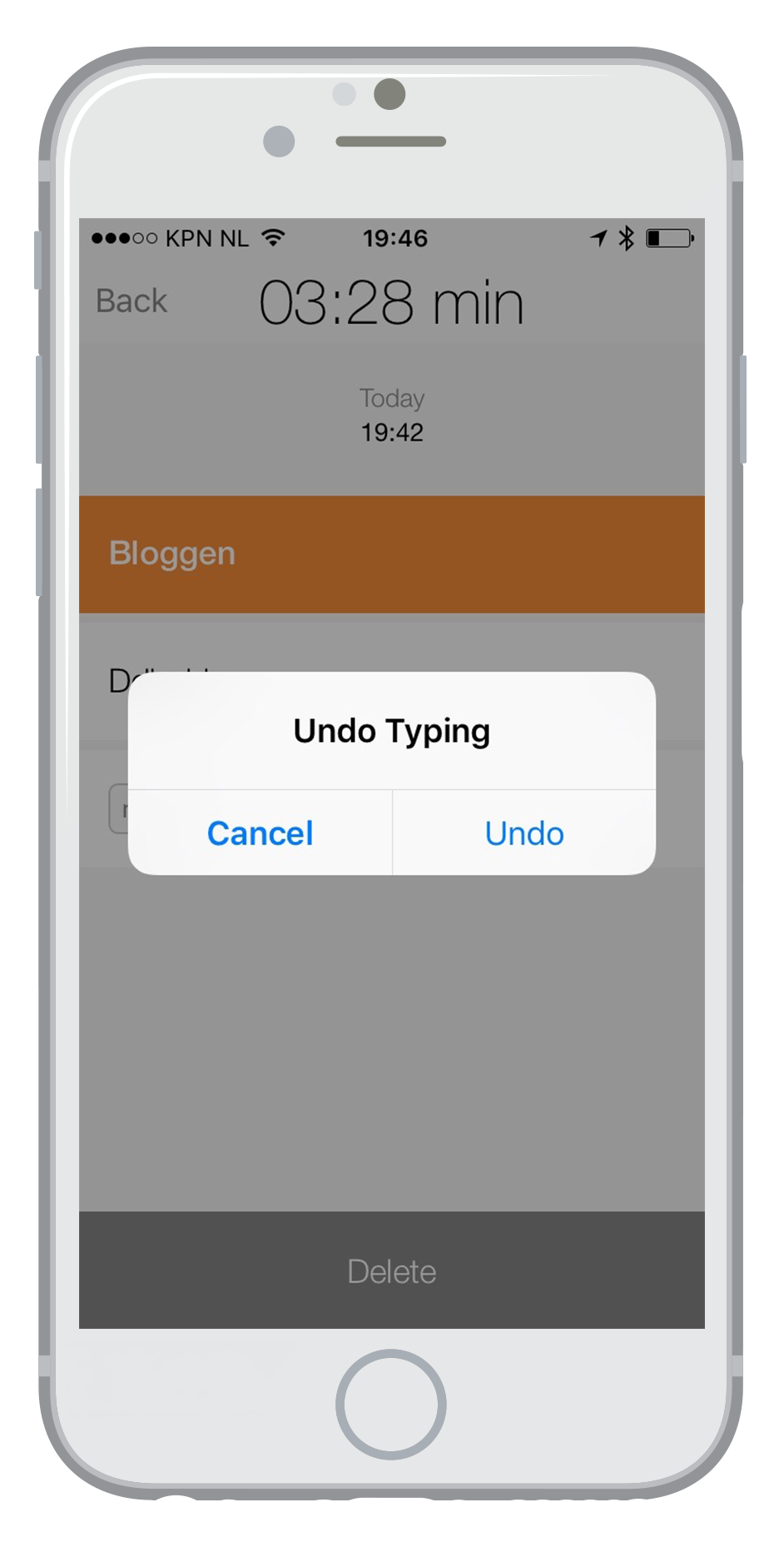
In veel gevallen is het mogelijk om na een blunder je laatste (paar) actie(s) ongedaan te maken. Dit is vaak de snelste manier om je foutje te herstellen. Op de Mac (of iPad met extern toetsenbord) kun je dit doen met command + Z of via de menubalk: Wijzig > Herstel. Op de iPhone kan dit in de meeste applicaties ook, maar dan niet met een sneltoets. Je schudt de iPhone snel heen en weer en het herstel-dialoogvenster verschijnt in beeld.
De prullenmand
Als je per ongeluk een bestand, map, mailtje, foto of bijvoorbeeld filmpje van je Mac weggooit verdwijnt deze meestal eerst in de prullenmand. Op de Mac zit deze (rechts) onderin de Dock. Zolang je deze nog niet hebt geleegd (en dit niet automatisch gebeurt) kun je er vanuit gaan dat de file hier te vinden is. Sommige programma’s hebben een eigen prullenmand. Als je in zo’n programma een item weggooit vind je dus niet in de prullenmand in de Dock. Onder andere Mail en Foto’s maken hier gebruik van. In het geval van Foto’s heet dit (zowel op de Mac als de iPad en iPhone) “onlangs verwijderd”. Hier blijft een weggegooide foto 30 dagen in staan en wordt daarna automatisch definitief gewist.
Bestanden uit de cloud gewist?
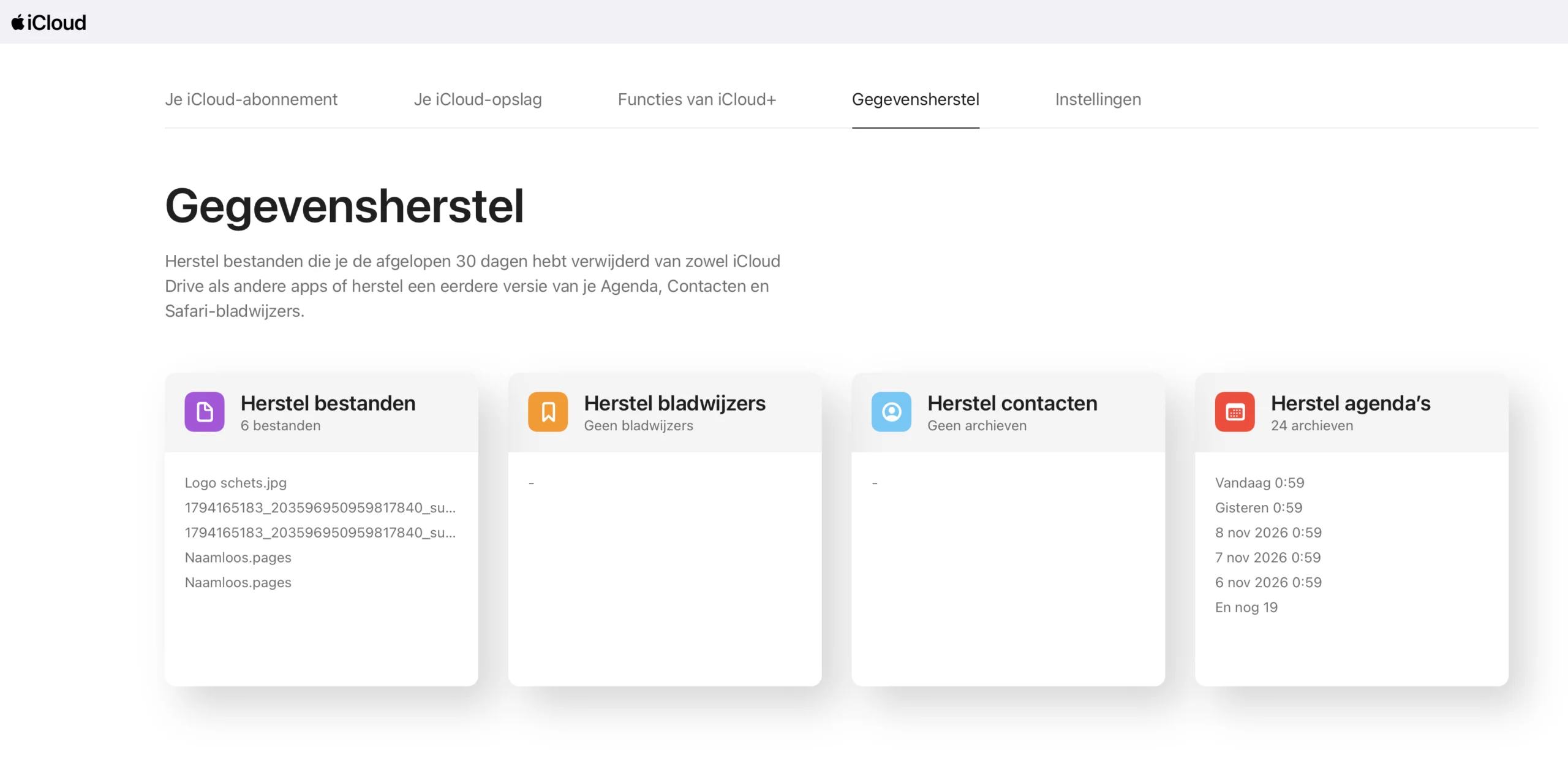
Gaat het mis op het moment dat je in de cloud (iCloud, Dropbox, Google Docs etc.) aan het werk bent? Dan hebben deze diensten vaak ook een eigen prullenmand of andere herstelmogelijkheden. Zo kun je bij Dropbox inloggen en in de linker balk kiezen voor “verwijderde bestanden”. In het geval van iCloud ga je naar de website en navigeer je naar iCloud-instellingen. Klik nu op “Gegevensherstel” om de laatst verwijderde files te zien. Beide diensten bewaren verwijderde items maximaal 30 dagen.
iCloud Contacten, Agenda’s, Herinneringen en bladwijzers
Op de website van iCloud kun je naast bestanden uit iCloud Drive ook contacten, agenda’s en bladwijzers herstellen. Dit geldt alleen voor gegevens die je in iCloud hebt bewaard en dus niet bij een andere dienst (zoals Google) of lokaal op je Mac staan. Wederom ga je hiervoor naar de iCloud website en kies je voor iCloud-instellingen > Gegevensherstel. Je kunt ervoor kiezen om de gegevens terug te zetten van een bepaald tijdstip. Je gaat als het ware dus terug in de tijd. Helaas is het terugzetten van 1 los contact niet mogelijk. Hiervoor kun je wel Time Machine gebruiken (zie volgende tip).
Terug in de tijd met Time Machine

Gebruik je Time Machine voor het maken van back-ups? Dan is het alweer een stuk makkelijker om een gewist item terug te vinden. Zorg eerst dat het programma Time Machine (Finder > Programma’s) in de Dock staat door deze hier naartoe te slepen. Ga vervolgens naar de Finder en navigeer naar de map waarin het verloren bestand zou moeten zitten. Klik nu op Time Machine in de Dock en je back-up wordt geopend. In de tijdlijn aan de rechter zijde kun je door de tijd heen scrollen. Het bestand gevonden? Klik op “Zet terug” en voila! Het bestand wordt teruggezet op zijn oude plekje. Binnen Mail en Contacten kun je Time Machine ook inzetten. Activeer hiervoor eerst het desbetreffende programma en start dan Time Machine op zoals hierboven beschreven.
In het uiterste geval: Data Recovery
Maak je geen back-ups, is je prullenmand leeg en staat het ook niet meer online? Dan is de kans groot dat je het niet zomaar zelf meer kunt terugvinden. Gelukkig is er nog een groepje specialisten die jou misschien wel kunnen helpen. Er zijn bedrijven die gespecialiseerd zijn in Data Recovery. Als de harde schijf nog in goede staat is, is de kans groot dat zij je kunnen helpen. Stop dan direct met nieuwe dingen opslaan en breng je computer naar een specialist. Is de schijf defect? Dan kan Data Recovery een behoorlijke investering zijn, maar als het om belangrijke data gaat meer dan waard.