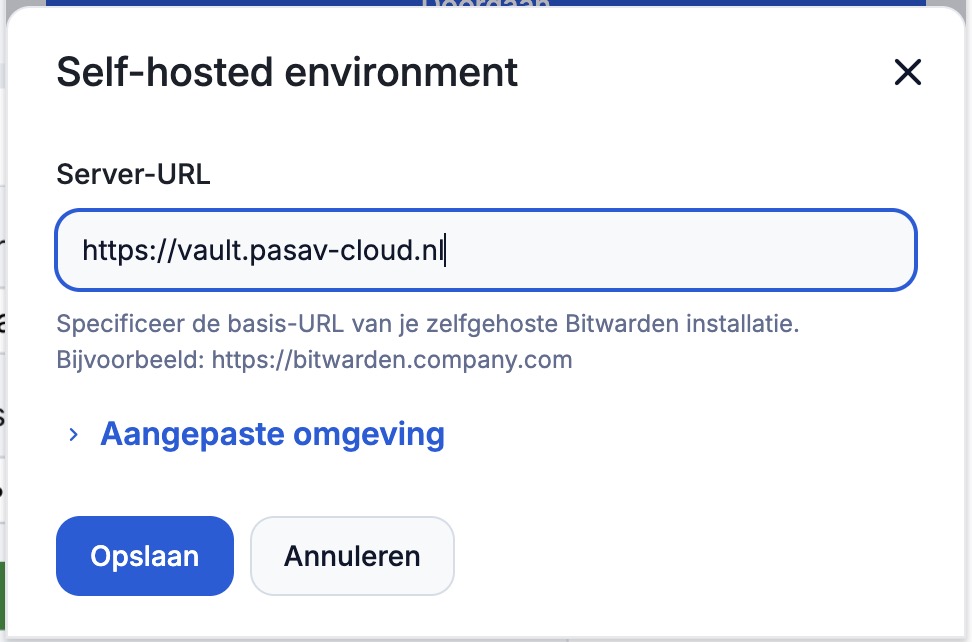

De schermafbeeldingen bevatten een voorbeeldsituatie — jouw gegevens kunnen afwijken.
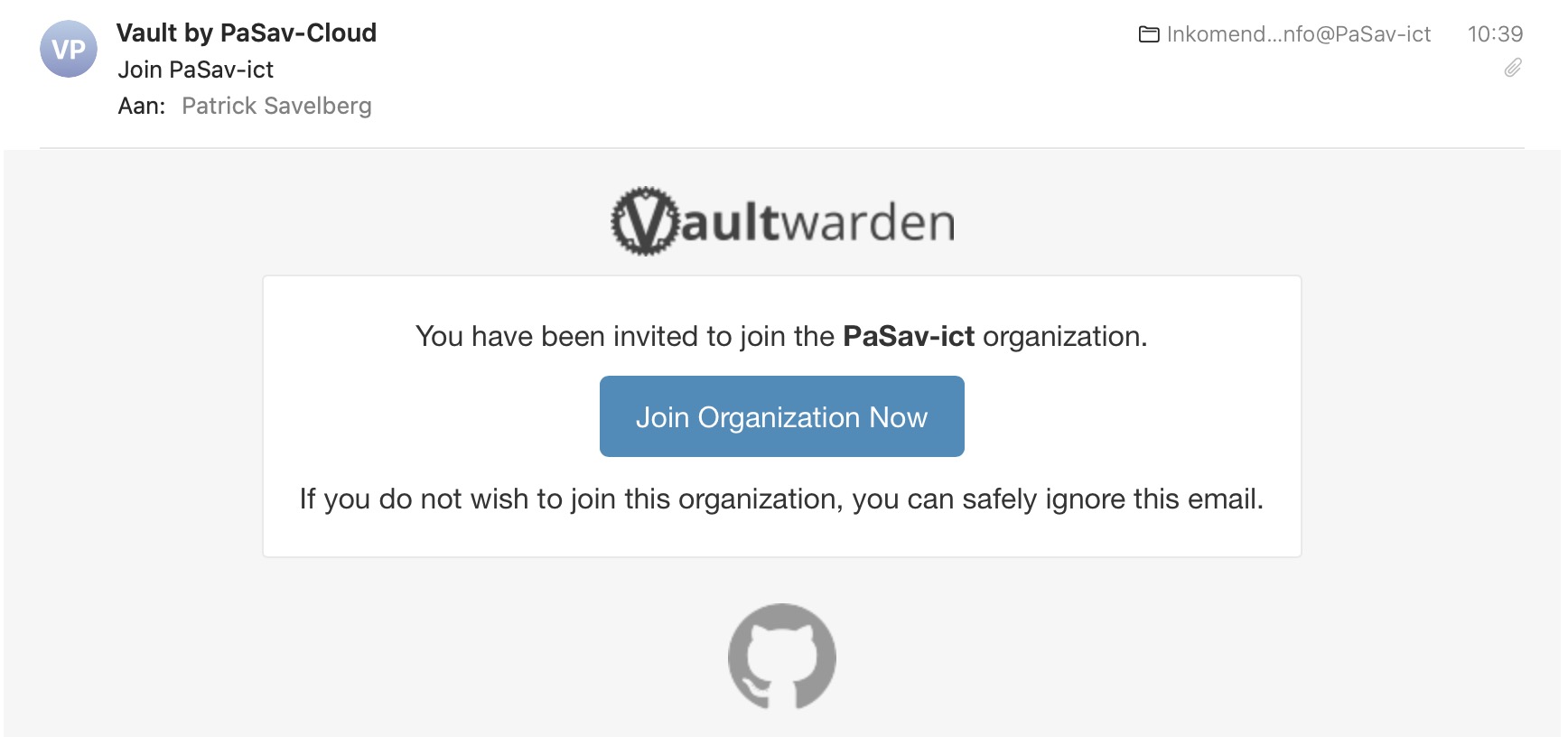
Uitnodiging openen
Je ontvangt een e-mail van Vault by PaSav-Cloud met een uitnodiging om aan te sluiten bij de organisatie PaSav-ict. Klik op Join Organization Now.
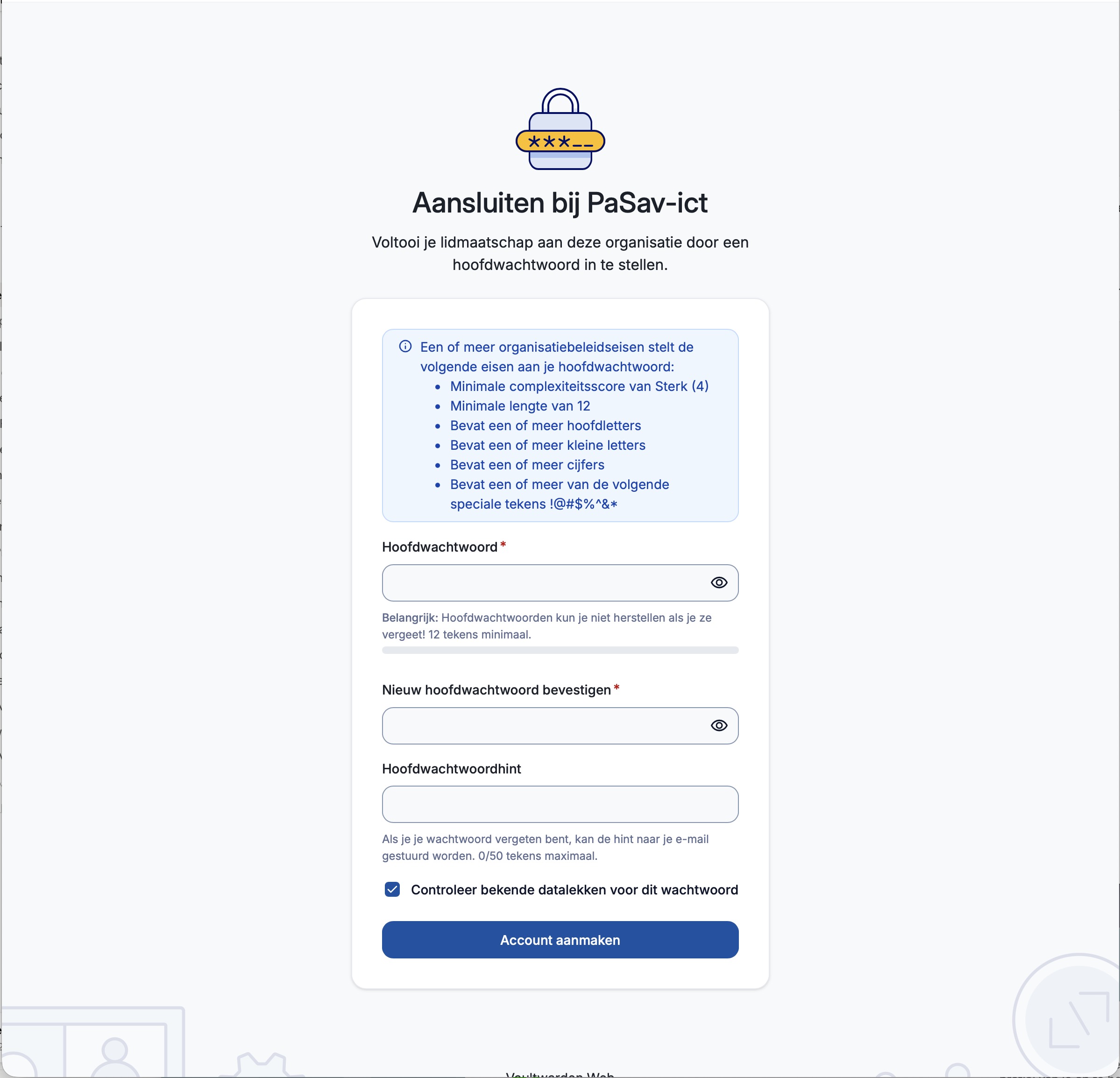
Hoofdwachtwoord instellen
Er opent een pagina om je account aan te maken. Kies een hoofdwachtwoord van minimaal 12 tekens, met hoofdletters, kleine letters, cijfers en een speciaal teken. Bevestig het wachtwoord en klik op Account aanmaken.
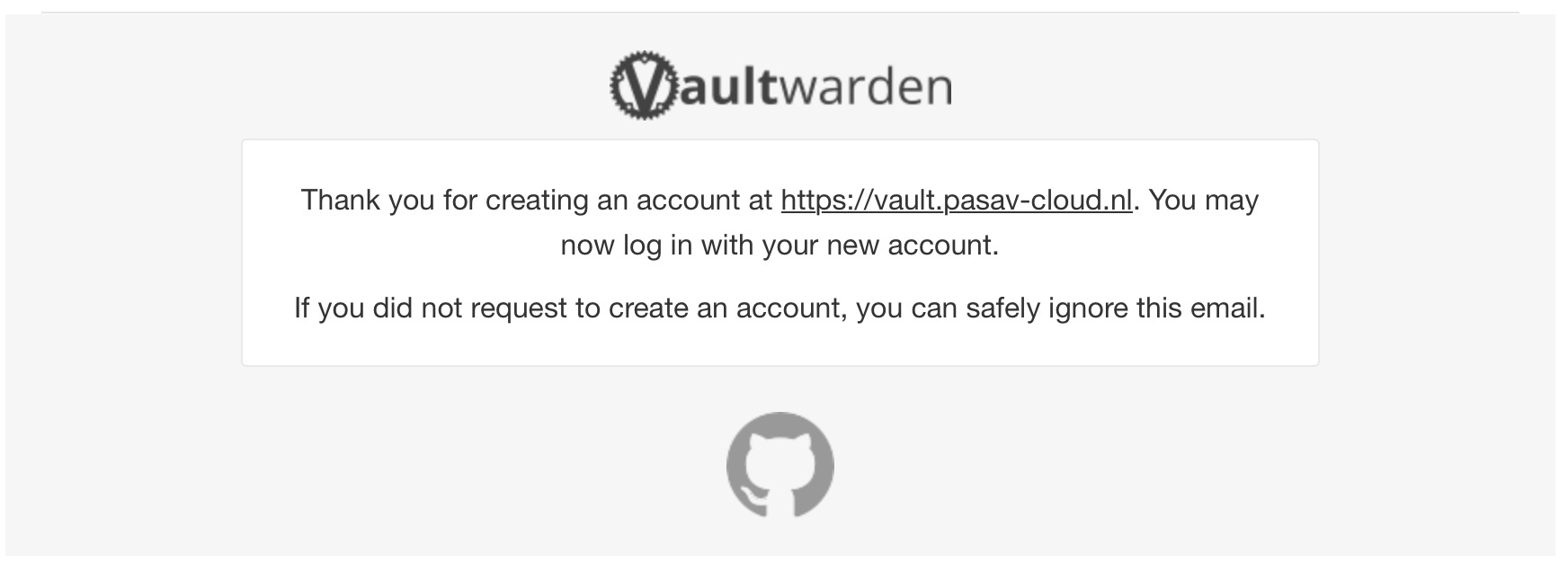
Bevestiging ontvangen
Je ontvangt een bevestigingsmail dat je account is aangemaakt op vault.pasav-cloud.nl. Je kunt nu inloggen.
Extensie zoeken in de Chrome Web Store
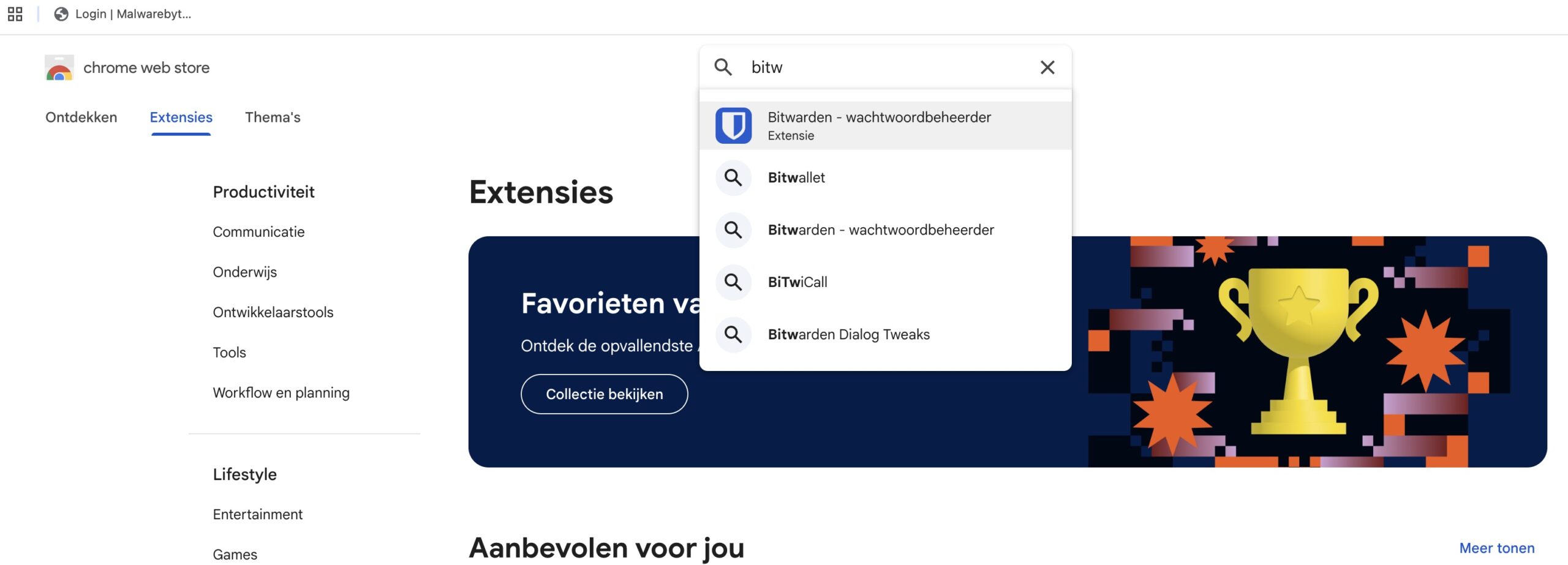
Open de Chrome Web Store en zoek naar Bitwarden. Selecteer Bitwarden - wachtwoordbeheerder in de resultaten.
Extensie toevoegen aan Chrome
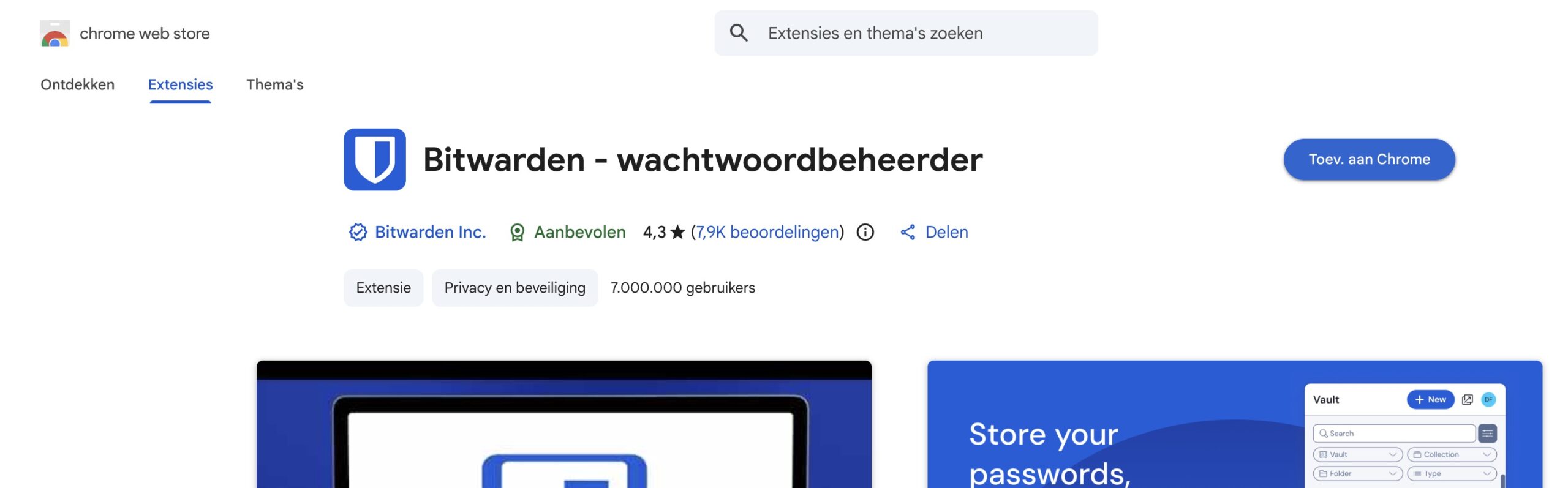
Klik op de extensiepagina op Toev. aan Chrome.
Toestemming bevestigen
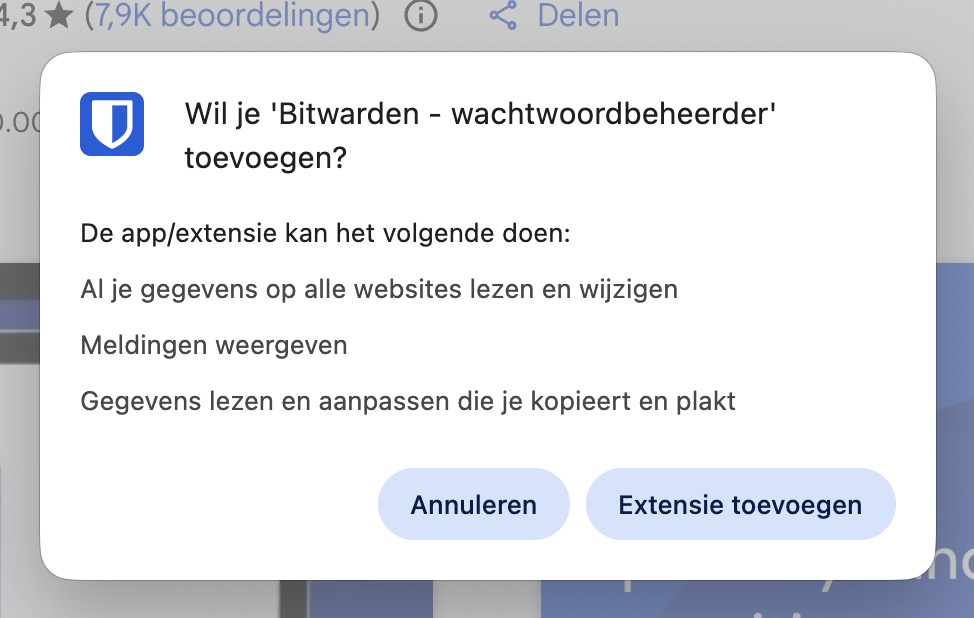
Chrome vraagt of je de extensie wilt toevoegen. Klik op Extensie toevoegen.
Extensie vastzetten in de werkbalk
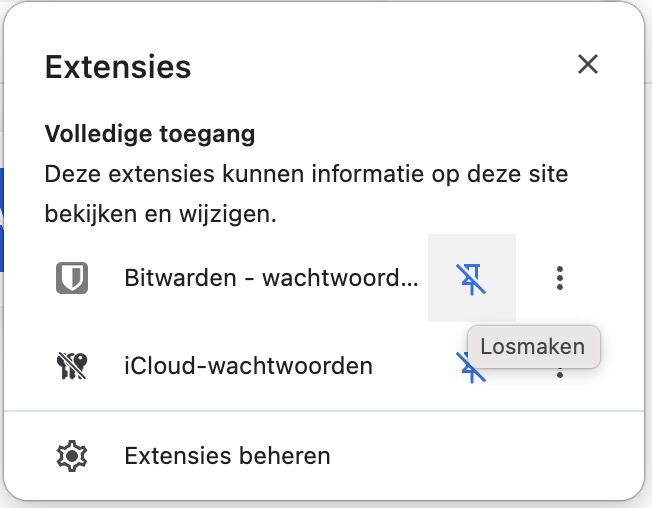
Klik op het extensies-icoon (puzzelstukje) naast de adresbalk en zet Bitwarden vast, zodat je de extensie altijd snel bij de hand hebt.
Inloggen starten
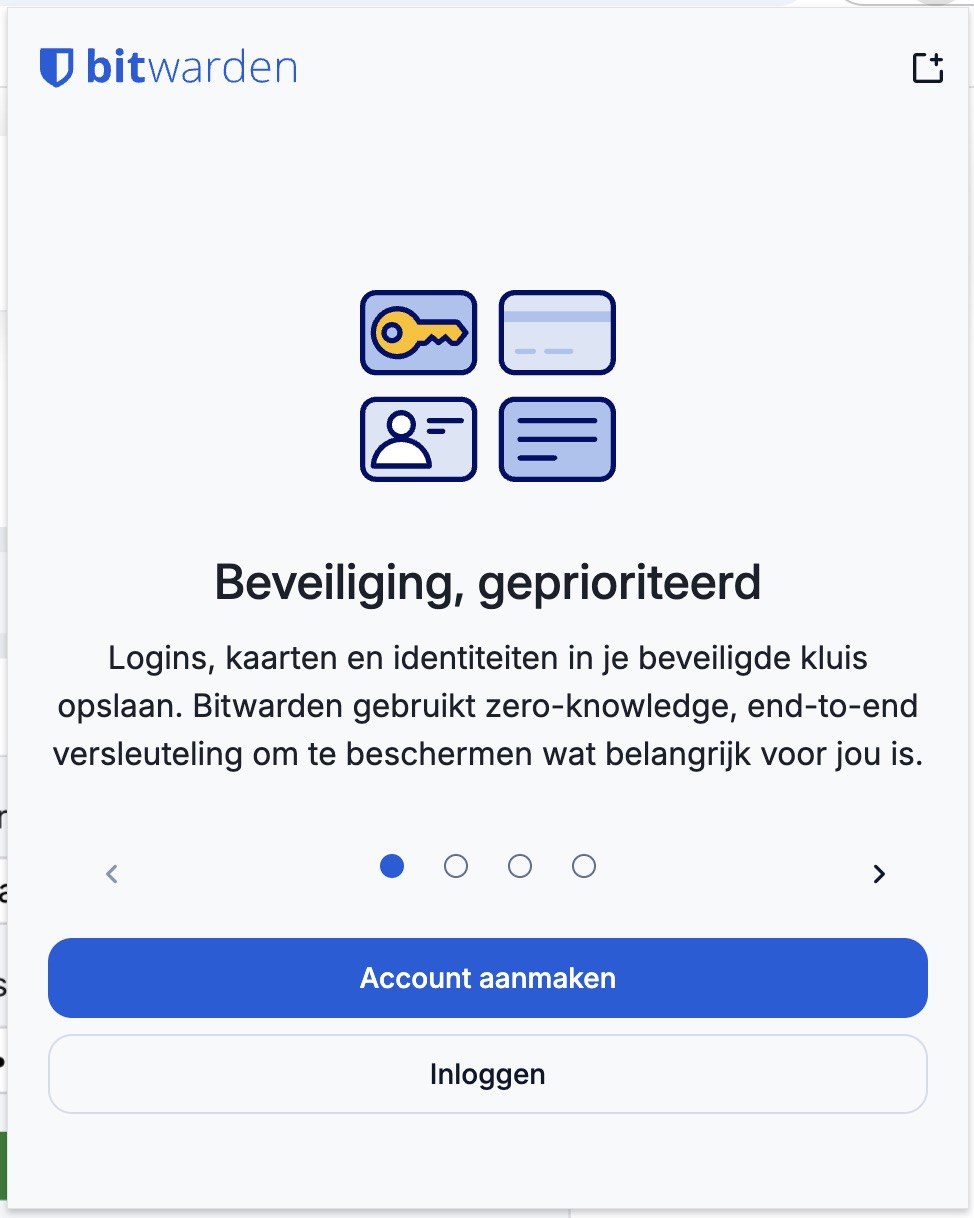
Open de Bitwarden-extensie via het schildicoon in de werkbalk en klik op Inloggen.
Zelfgehoste server kiezen
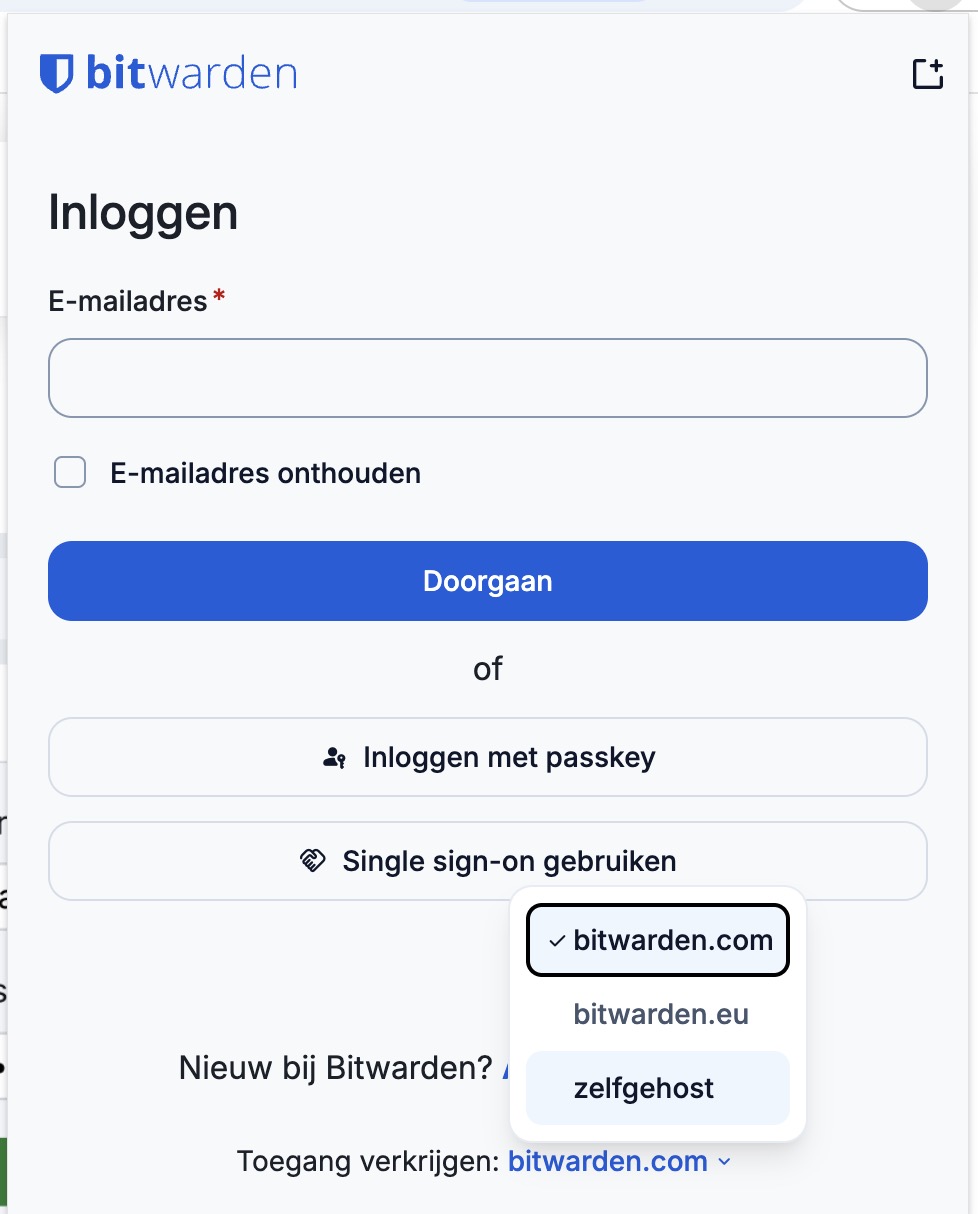
Voer je e-mailadres in. Klik daarna op het omgeving-icoon rechtsboven in het inlogscherm en kies zelfgehost, omdat de PaSav-Vault op een eigen server draait.
Server-URL invullen en inloggen
Vul bij Server-URL https://vault.pasav-cloud.nl in en klik op Opslaan. Rond het inloggen af met je e-mailadres en het hoofdwachtwoord dat je bij stap 2 hebt ingesteld.