
We zijn behoorlijk afhankelijk van onze apparatuur. De meeste ondernemers kunnen geen dag zonder hun Mac en als het langer wordt volgt er lichte paniek. Het is vaak de meest gebruikte tool in je onderneming. Toch kan het iedereen gebeuren: de Mac start niet meer op. In sommige gevallen gaat het om problemen die een hardware-matige oorzaak hebben, zoals een defecte harde schijf en heb je extra hulp nodig. Maar in veel gevallen kun je het zelf oplossen. Wij vertellen je wat je zelf kunt doen als je Mac niet meer opstart.
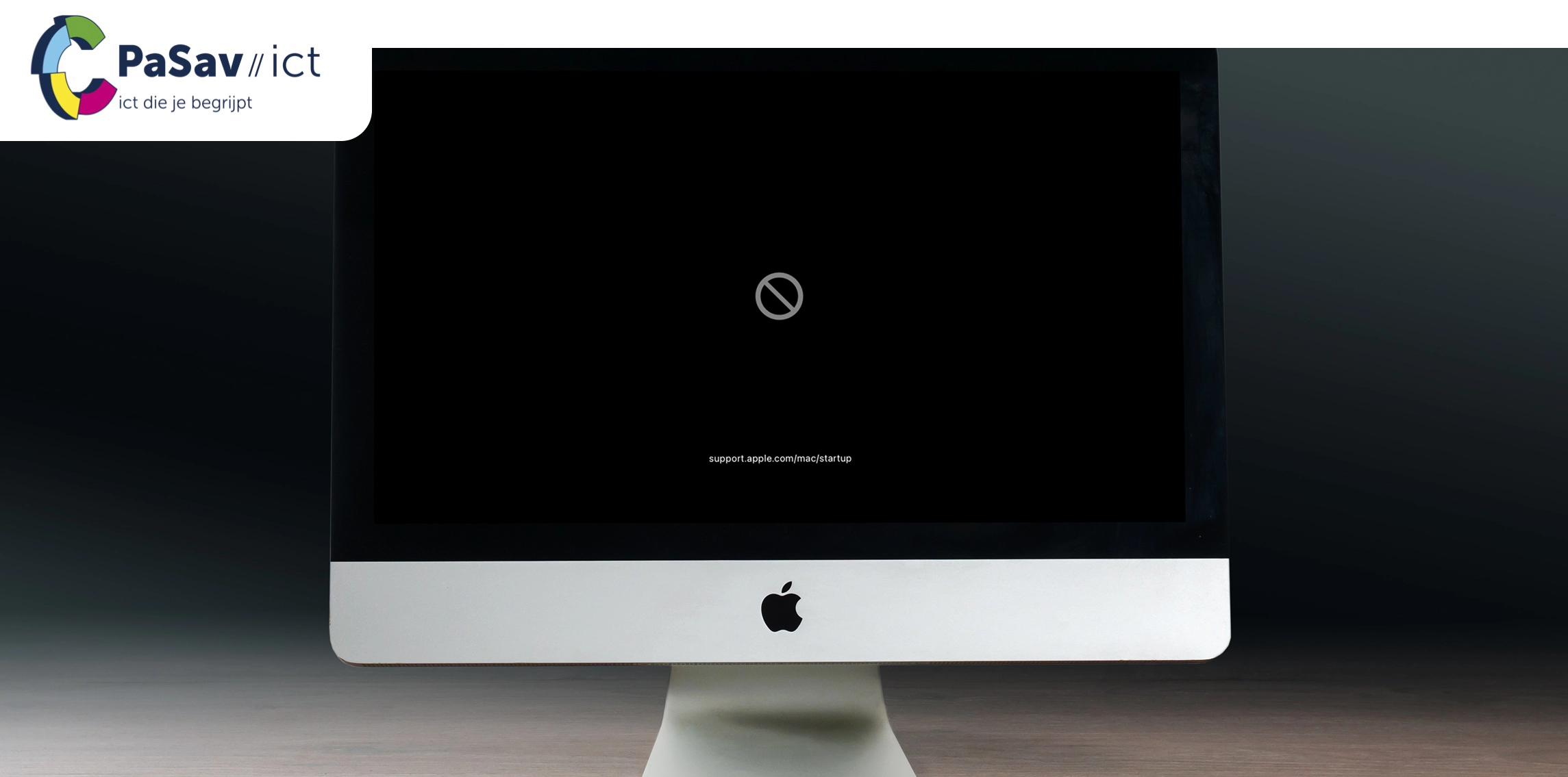
Verbodsbord

Als je alleen nog een verbodsbord in beeld ziet tijdens het opstarten betekent dat dat de geselecteerde opstartschijf wél een besturingsysteem bevat, maar dat de Mac deze niet kan gebruiken. Je kunt het zien als een auto die je parkeert op een druk parkeerterrein. Je wéét dat hij daar ergens staat, maar je kunt hem gewoon even niet vinden.
Wat je kunt doen
In de meeste gevallen is de eenvoudigste en snelste oplossing het opnieuw installeren van het besturingsysteem. De data is dan vaak nog gewoon in takt en de schijf hoeft dus niet gewist te worden. Een enkele keer is er meer aan de hand, bijvoorbeeld een corrupt volume, en is het wissen en opnieuw installeren van de schijf onvermijdelijk.
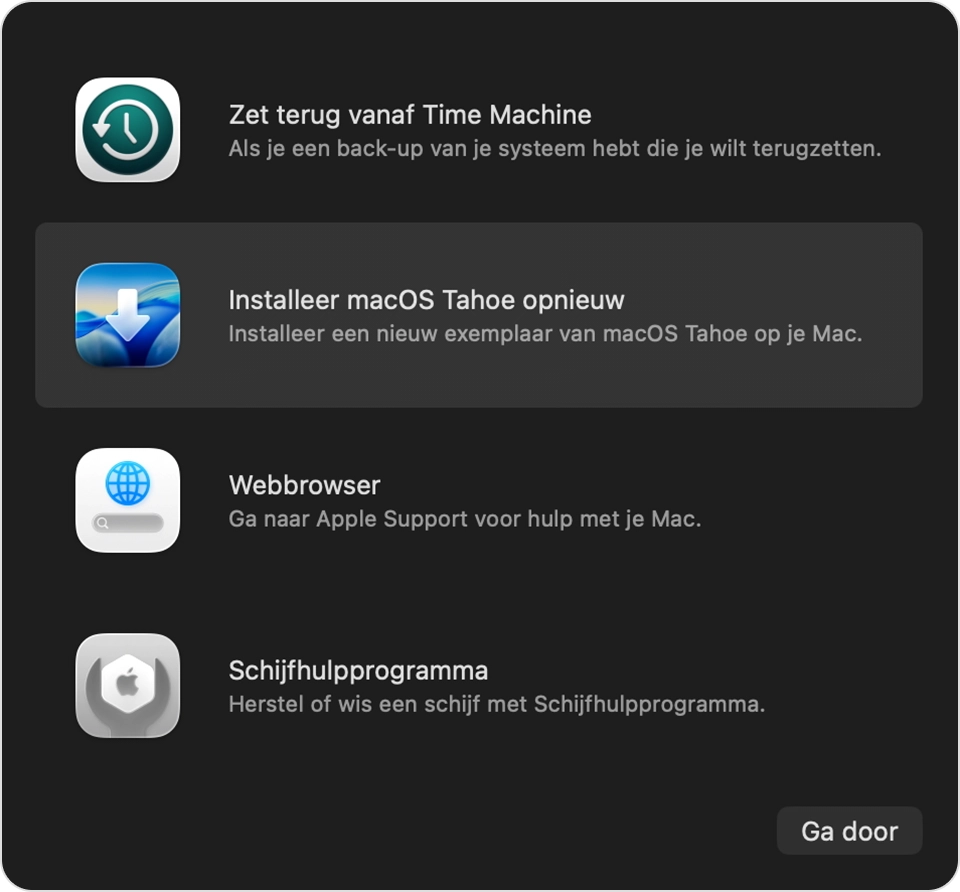
macOS opnieuw installeren (alleen Macs met Apple silicon)
Heeft je Mac een Apple silicon chip dan kun je op de volgende manier macOS opnieuw installeren:
- Schakel je Mac in en blijf de aan/uit-knop ingedrukt houden terwijl de Mac opstart.
- Laat de aan/uit-knop los wanneer je het scherm met opstartopties ziet met daarop de opstartschijven en een tandwielsymbool met het label ‘Opties’.
- Van hieruit kun je opstarten vanaf een andere schijf, opstarten in veilige modus, macOS-herstel gebruiken en meer.
macOS opnieuw installeren (alleen Intel-Mac)
Om macOS opnieuw te installeren op een Intel-Mac zet je de Mac uit (even de aan/uit knop vasthouden). Start weer op terwijl je Command (⌘) + R op het toetsenbord ingedrukt houdt. Wanneer het venster ‘macOS-hulpprogramma’s’ wordt weergegeven, selecteer je ‘Installeer macOS opnieuw’ in het Apple-menu. Hierbij installeer je de macOS-versie die het laatst op de Mac geïnstalleerd was opnieuw. De data blijft in principe gewoon in takt. Wij adviseren wel altijd vooraf een back-up te maken indien mogelijk.
Installeer verschillende versies van het besturingssysteem met onderstaande opstart toetscombinaties:
Command (⌘) + R: Installeer de macOS-versie die het laatst op de Mac geïnstalleerd was
Option + ⌘ + R: Upgrade naar de nieuwste macOS-versie die compatibel is met jouw Mac
Shift + Option + ⌘ + R: Installeer de macOS-versie die bij de Mac is geleverd, of de versie die er het dichtste bij zit en die nog beschikbaar is
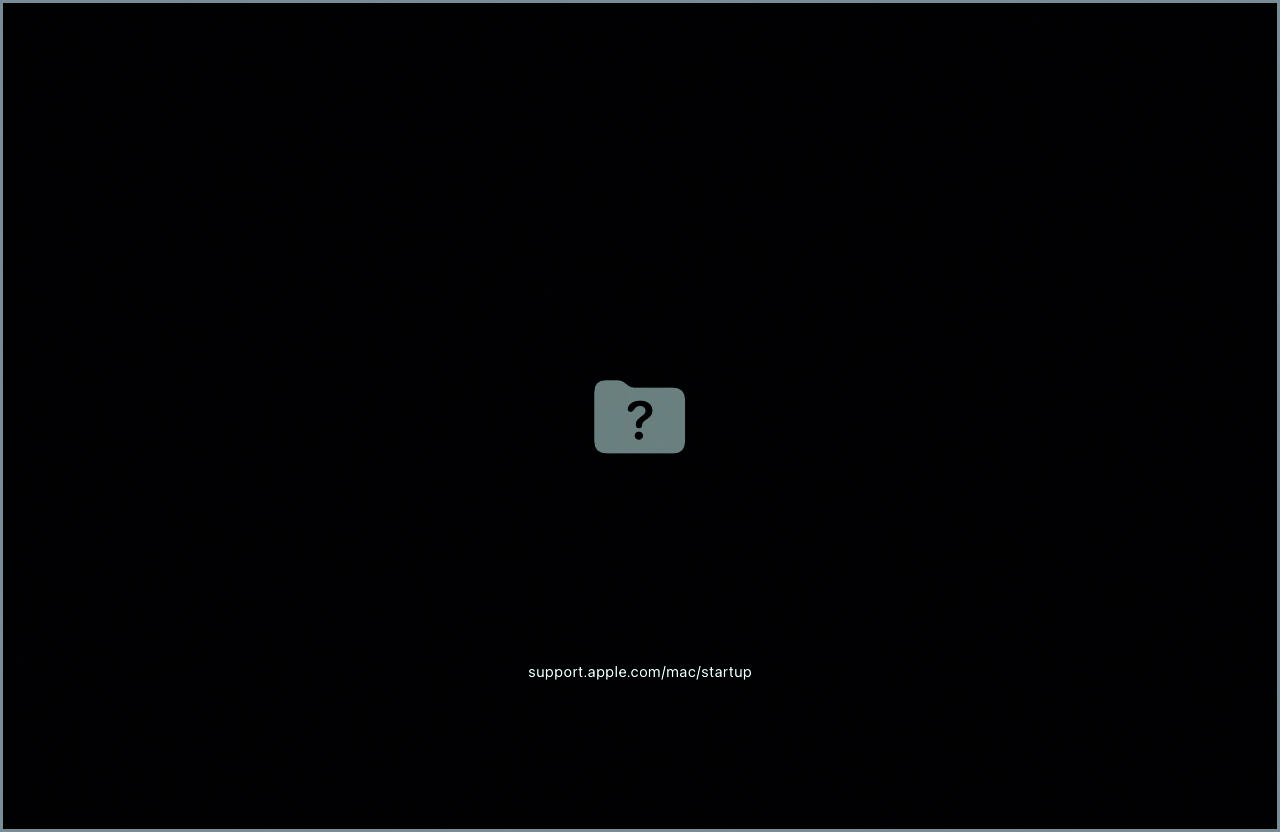
Mapje met vraagteken
Krijg je een knipperend mapje met een vraagteken te zien? Dan kan de Mac het besturingsysteem helemaal niet vinden. Het kan zijn dat je harde schijf kapot is of alleen onvindbaar (door bijvoorbeeld een defecte aansluiting).
Wat je kunt doen
We gaan er vanuit dat je gewoon probeert op te starten vanaf de interne harde schijf. Schakel je Mac in en blijf de aan/uit-knop ingedrukt houden terwijl de Mac opstart (Apple silicon) of zet de Mac uit (even de aan/uit knop vasthouden) en start weer op terwijl je Command + R op het toetsenbord ingedrukt houdt (Intel-Mac). Wanneer het venster met opstartopties wordt weergegeven, selecteer je ‘Opstartschijf’ in het Apple-menu. Zie je de Macintosh HD of SSD staan? Selecteer deze dan en klik op ‘Herstart’.
Zie je deze niet? Selecteer dan het ‘Schijfhulpprogramma’ (Disk Utility). Kies hier voor je opstartschijf en klik op ‘schijf EHBO’ en klik op ‘Voer uit’ om de opstartschijf te controleren op problemen en deze te herstellen. Probeer de Mac nu weer op te starten als voorheen.
Nog geen succes? Kies dan bij de opstartopties voor het opnieuw installeren van macOS. Zie hierboven.
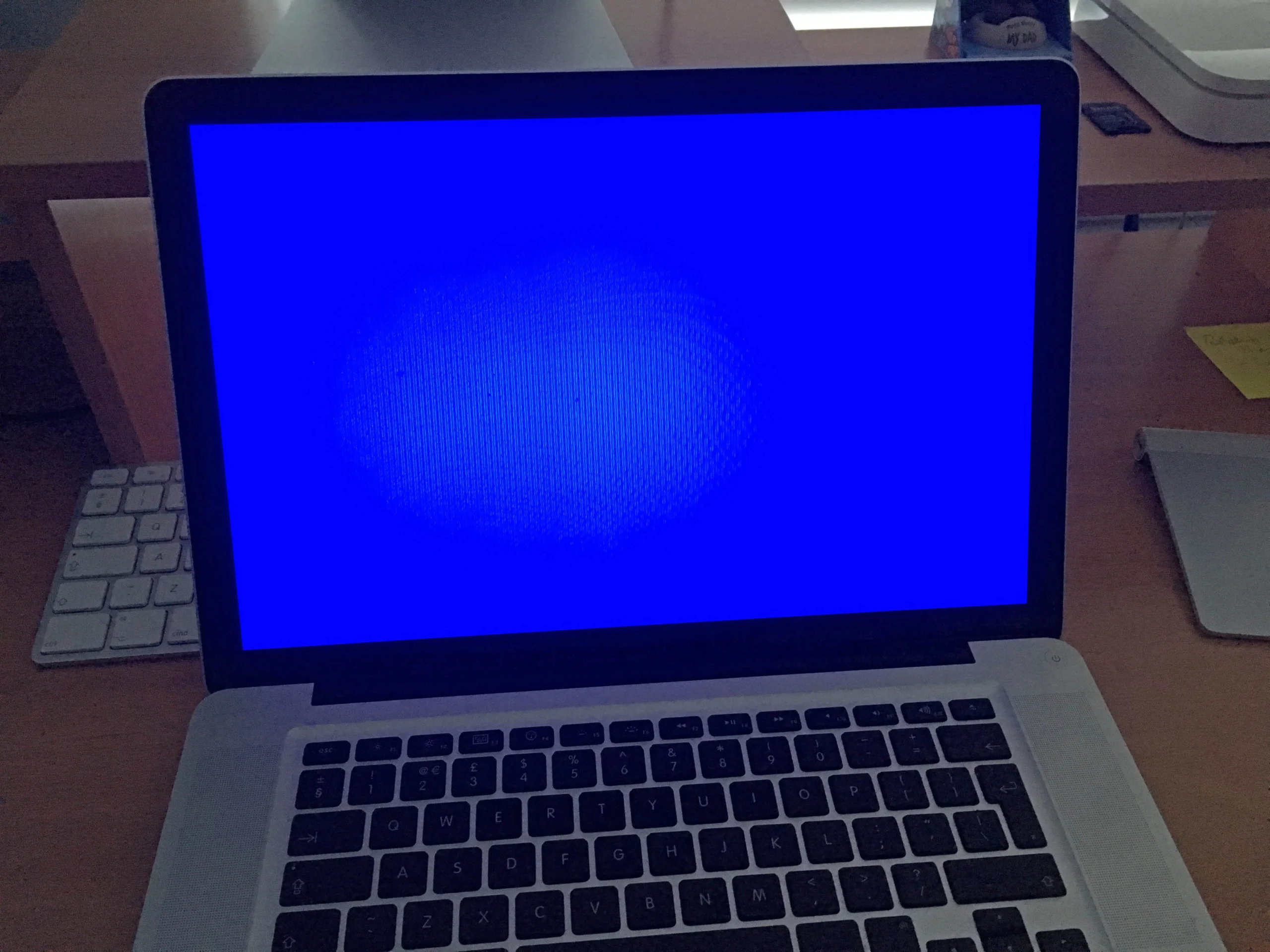
Ik zie alleen blauw of grijs scherm
Een voortdurend blauw of grijs scherm bij het opstarten van de Mac duid meestal op problemen met randapparatuur. Dit kan een externe schijf, tablet of bijvoorbeeld printer zijn.
Wat je kunt doen
Zet de Mac uit en ontkoppel alles behalve de stroom, muis en toetsenbord. Als de Mac nu juist opstart heeft het inderdaad te maken met een extern apparaat. Om dit uit te zoeken sluit je één voor één de apparaten weer aan en start je steeds op totdat het probleem weer opduikt. Gevonden? Google dan even op de naam van het product en het probleem wat je ondervindt. In veel gevallen zijn er meer gebruikers die hetzelfde probleem hebben of lost een driver/software update van de fabrikant het op.
Start de Mac ook niet door als er geen randapparatuur is aangesloten? Start dan op in ‘Safe mode’ door tijdens het opstarten de Shift-toets ingedrukt te houden (Intel-Mac) of gebruikt de volgende stappen voor het opstarten in Safe mode bij een Mac met Apple silicon:
- Houd de aan/uit-knop op de Mac ingedrukt totdat de melding verschijnt dat de opstartopties worden geladen.
- Selecteer een volume.
- Houd de Shift-toets ingedrukt en klik op ‘Ga door in de veilige modus’.
- De computer wordt automatisch opnieuw opgestart. Wanneer het inlogvenster verschijnt, zie je als het goed is ‘Veilig opstarten’ in de menubalk staan.
Er worden allerlei controles uitgevoerd en bepaalde software wordt nu niet automatisch geladen. Meestal helpt dit en kun je de Mac erna gewoon weer normaal opstarten. Zo niet, start de Mac op in Recovery modus zoals hierboven beschreven een doorloop dezelfde stappen.
Horen waar het fout gaat
Een Mac loopt tijdens het opstarten een aantal processen door. Sommige fouten worden aangegeven met een toon (voornamelijk bij de Intel-Mac). Een aantal tonen zijn makkelijk te onderscheiden waardoor je eerder kunt herkennen waar het probleem zit:
- Eén toon, elke 5 seconden: er is geen werkgeheugen geïnstalleerd, zonder dit kan de Mac niet opstarten
- Doorlopend drie harde tonen en 5 seconden stilte: er zijn problemen met het werkgeheugen, controleer of vervang het
- Eén lange toon tijdens het indrukken van de aan/uit knop: een zogenaamde EFI ROM update is bezig (alleen bij oudere Macs), wacht tot de Mac opstart
Is het werkgeheugen vermoedelijk het probleem? Wij helpen je graag met het installeren of vervangen hiervan.
Er gebeurt…helemaal niks
Allereerst: controleer de stroomkabel. Sluit hem eventueel opnieuw aan. Check ook even of er wel stroom op het stekkerblok staat door een lamp of oplader aan te sluiten. Vervolgens gaan we kijken of het een display-probleem is. Hoor je een opstart geluidje of een ventilator aangaan? Zie je een LED lampje branden aan de voorkant van je MacBook? Wordt de CapsLock toets verlicht als je hem indrukt? Als dit zo is, is waarschijnlijk alleen je scherm defect. Gebruik je een extern scherm? Controleer dan of deze goed is aangesloten. Zo ja, probeer een ander scherm.
Wat je kunt doen
Is dit allemaal niet van toepassing? Stel dan de System Management Controller (SMC) opnieuw in. Hoe je dit moet doen verschilt per model. Op deze pagina kun je precies lezen hoe je de SMC opnieuw instelt bij jouw Intel-Mac. De SMC wordt automatisch opnieuw ingesteld op een Mac met Apple silicon als je de computer opnieuw opstart.
Vóórdat het misgaat
Heb je de Mac weer aan de praat gekregen? Fijn! Vergeet niet een plan te maken voor de toekomst. Denk na over de gevolgen, mocht de Mac een keer écht niet meer opstarten. Kun je verder als je een paar dagen zonder Mac zit? Welke data ben je kwijt als de schijf kapot blijkt en de data die erop staat verloren is? Maak een plan of denk er in ieder geval over na.
Koop je via ons een nieuwe Mac? Dan kun je soms een servicelicentie afsluiten waarbij reparaties en een leenmachine ingrepen zijn. Zorg ten alle tijden voor een back-up, het liefst met de gouden 3-2-1 regel. Zo beperk je hoge (reparatie) kosten of dataverlies.
Is het je zelf niet gelukt, neem dan contact met ons op. Wij kunnen je vaak helpen of doorsturen naar de juiste partij om je snel te kunnen helpen.