
Sinds de komst van de iPhone XS is het mogelijk om via e-sim één of twee telefoonnummers aan je toestel te koppelen. Dit is bijvoorbeeld handig als je zowel zakelijk als privé bereikbaar wilt zijn op een ander nummer. Zeker voor ondernemers en ZZP’ers een mooie optie. Maar hoe werkt dat precies en hoe kom je eraan? Wij vertellen je hoe je zakelijk en privé kunt bellen met je iPhone en e-sim.
Hoe werkt e-sim?
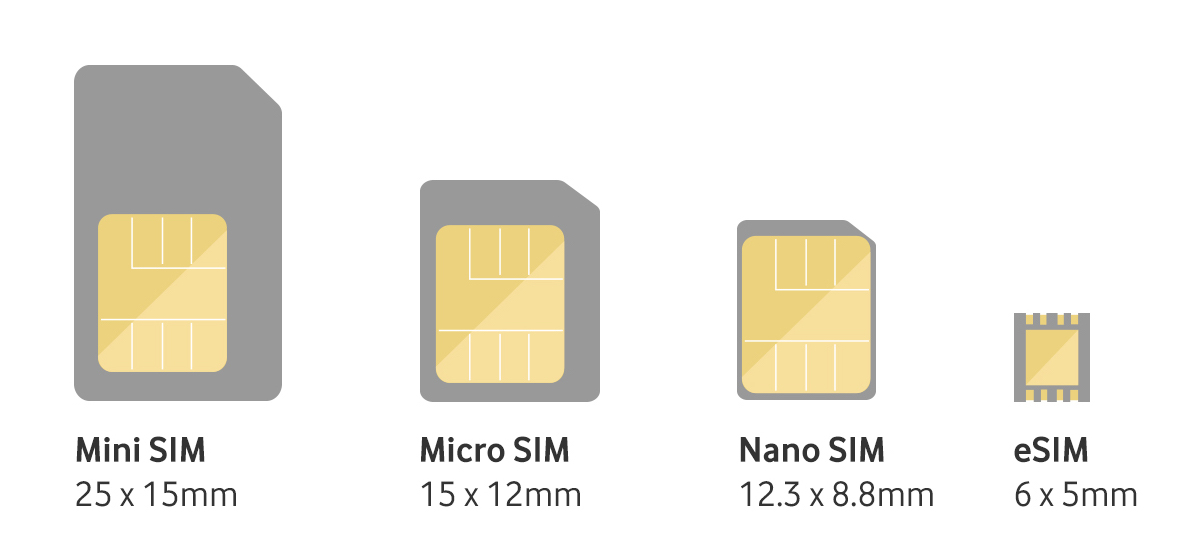
E-sim is een kleine chip die in je telefoon zit ingebouwd. Het is vergelijkbaar met de bekende plastic simkaart, maar dan digitaal. Verder doet het hetzelfde: er zit een nummer aan gekoppeld en daaraan hangt een abonnement. Hiermee kun je bellen, internetten en sms’en.
Voordelen van e-sim
Er zitten een aantal voordelen aan dit digitale type simkaart. Zo neemt de chip een stuk minder ruimte in beslag en is het beter voor het milieu (geen plastic kaartjes meer). Je kunt deze simkaart ook niet kwijtraken en het is makkelijk en snel te installeren via de app van je provider.
Ook zakelijk bellen met dual sim
Daarnaast wordt het door e-sim mogelijk om twee telefoonnummers te koppelen aan jouw toestel door middel van dual sim. Aan de ene kant gebruik je het plastic kaartje en daarnaast ook de digitale e-sim. Zo kun je met hetzelfde toestel gebruik maken van twee nummers en bundels. Dit is natuurlijk vooral handig als je zowel zakelijk als privé gebruik maakt van je iPhone.
Dual sim kan voordelig zijn als je veel reist
Als je veel reist en af en toe gebruik wilt maken van een buitenlandse simkaart kun je deze makkelijk installeren zonder je eigen nummer te hoeven verwijderen. Zo kun je een voordelig, lokaal data-abonnement gebruiken om hoge (roaming)kosten te besparen.
Wat heb je nodig om dual sim via e-sim te gebruiken?
Je kunt dual sim via e-sim gebruiken als je:
- Een iPhone XS, iPhone XS Max of iPhone XR of nieuwer met iOS 12.1 of hoger hebt en;
- Een abonnement hebt bij een mobiele aanbieder die e-sim ondersteunt
Heb je iOS 13 of hoger geïnstalleerd, dan kun je met beide telefoonnummers mensen bellen en gebeld worden, ook via FaceTime, en sms-, mms- en iMessage-berichten versturen en ontvangen.
E-sim instellen
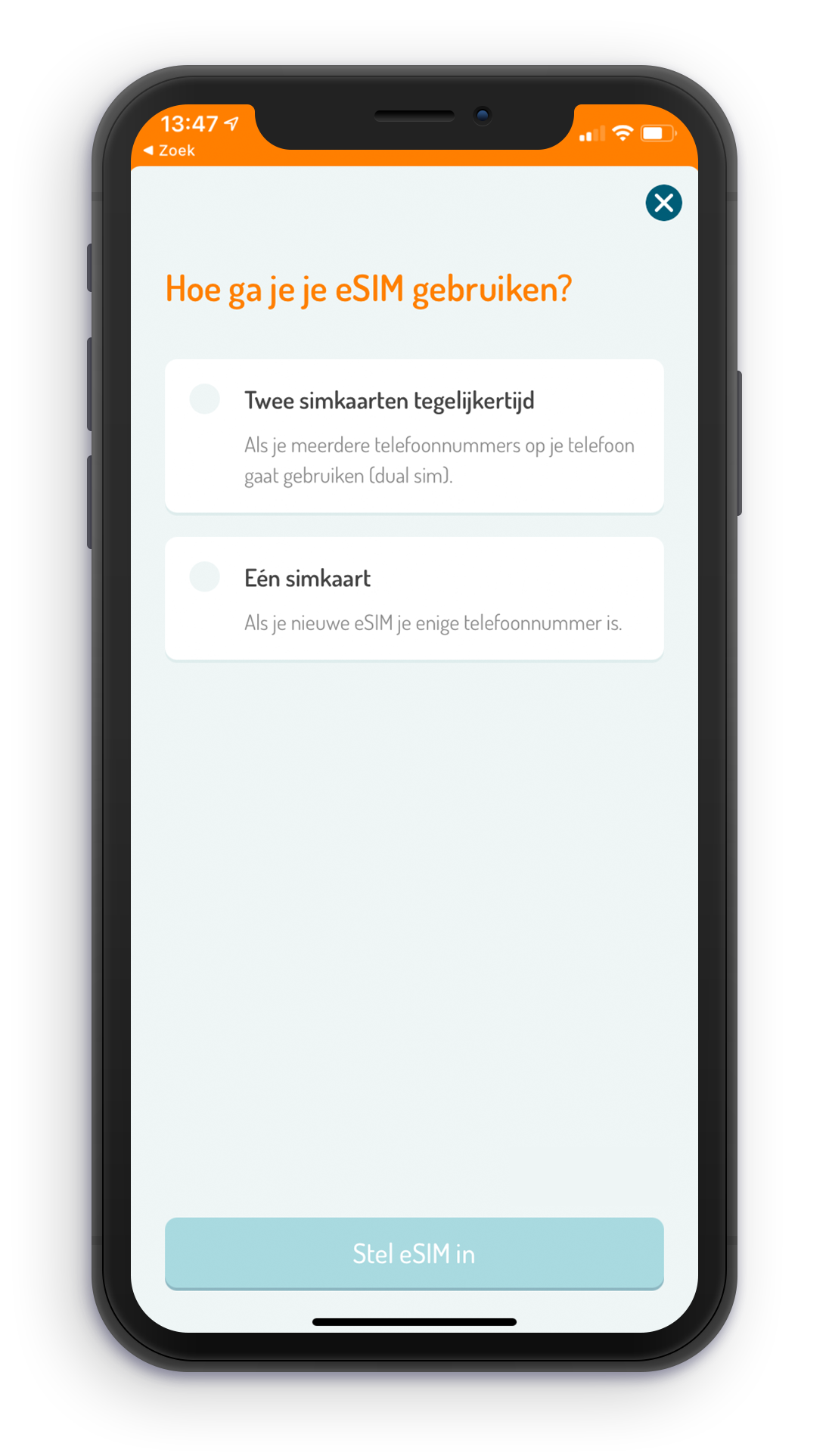
Je kunt op verschillende manieren e-sim instellen. Meestal is de makkelijkste manier via de app van je provider. Je kunt ervoor kiezen om je huidige simkaart te vervangen voor e-sim of met twee kaarten te werken (dual sim).
Instellen kan ook handmatig via Instellingen > ‘Mobiele data’ en dan ‘Voeg e-sim toe’.Via ditzelfde menu kun je ook van tussen de verschillende sims schakelen.
Let op: als je een fysieke simkaart omwisselt voor e-sim is de oude simkaart niet meer te gebruiken. Je kunt hierna dus geen ouder toestel zonder e-sim meer gebruiken i.c.m. met het gekoppelde abonnement.
Vervolgens kun je de lijnen van labels voorzien zodat je ze kunt herkennen. Bijvoorbeeld “zakelijk” en “privé”. Dit kun je later eventueel nog aanpassen via Instellingen. Vervolgens moet je aangeven wat je standaardnummer wordt voor bellen en sms’en. Zorg dat je na het instellen ook even iMessage en FaceTime controleert.
Wanneer je iemand belt, hoeft je niet telkens te kiezen welk nummer je wilt gebruiken. De iPhone gebruikt standaard hetzelfde nummer als waarmee je dat contact voor het laatst hebt gebeld. Als je dat contact niet hebt gebeld, gebruikt de iPhone het standaardnummer. Je kunt dit eventueel per contact instellen door bij het contact de voorkeurslijn aan te passen. Als je gaat bellen via de telefoon-app kun je bovenin het scherm van lijn wisselen door erop te tikken. Voor iMessage is dit hetzelfde.
Apple Watch en e-sim
Ook de Apple Watch GPS + Cellular werkt door middel van e-sim. Je kunt dan gebruik maken van internet zonder dat je iPhone in de buurt is. KPN, ODIDO en Vodafone ondersteunen in Nederland e-sim voor Apple Watch.
Wat als je een nieuwe iPhone koopt?
Zoals gezegd is je fysieke simkaart niet meer actief zodra je e-sim activeert. Krijg je een nieuw toestel dan moet je dus op je nieuwe toestel e-sim activeren.
Gebruik je de functie ‘Begin direct’ (dit is veruit de makkelijkste manier) om je data over te zetten naar je nieuwe iPhone? Dan worden ook automatisch je e-sim instellingen overgezet. Tijdens het proces krijg je de mogelijkheid om de nummers die je wilt overzetten te selecteren. Vervolgens volg je de stap voor stap instructies op het scherm.
Tip: Bel een nummer op de nieuwe iPhone om te controleren of er verbinding met het mobiele netwerk is voordat je het mobiele abonnement verwijdert van je oude toestel.
Je kunt ook later je e-sim abonnement overzetten. Ga hiervoor op je nieuwe iPhone naar ‘Instellingen’ > ‘Mobiel netwerk’ en tik op ‘Voeg e-sim toe’. Je moet het overzetten goedkeuren met je oude toestel. Hierna is het mobiele abonnement niet langer beschikbaar op de oude iPhone.