
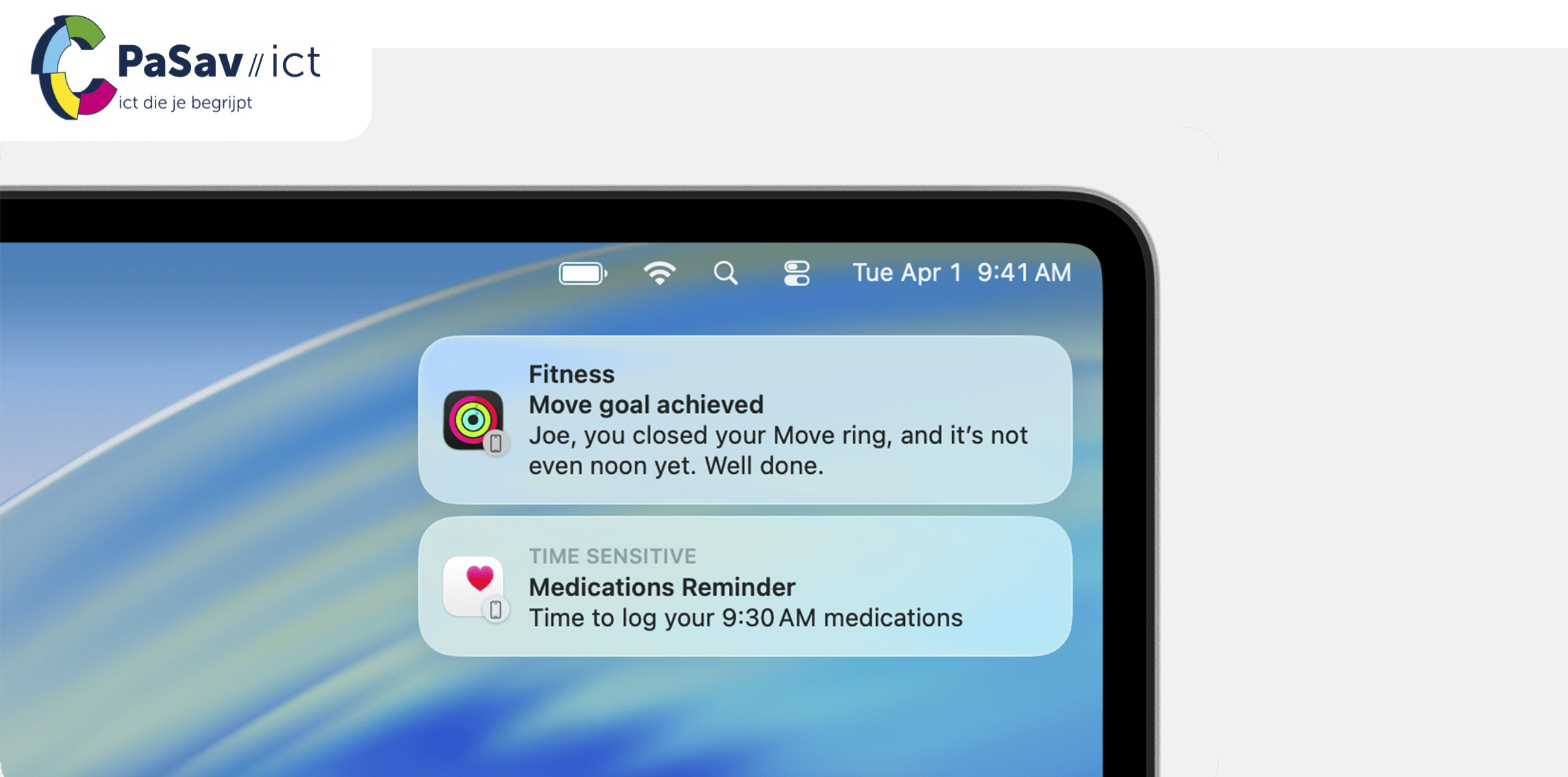
Apple maakt prachtige producten met fijne, gebruikersvriendelijke software. Het is prettig om mee te werken, gaat lang mee en is het meest veilige systeem wat er op de markt is. Maar al die meldingen die je krijgt, het is soms om gek van te worden. Veel van die meldingen, zoals een nieuwe mail of een ingestelde herinnering, zijn behoorlijk handig. Een aantal meldingen vindt bijna iedereen irritant en zijn een stuk minder belangrijk. Daarom helpen wij je met de vijf meest irritante Apple meldingen en hoe je ze uit kunt zetten.
1. Siri wordt opeens wakker
De spraak-assistent van Apple kan erg handig zijn en je helpen met het uitvoeren van allerlei taken op de Mac, iPad en iPhone. Dit kan soms zelfs een hoop tijd schelen. Door “hey Siri” te zeggen kun je Siri zelfs zonder je telefoon aan te raken activeren. Maar het is behoorlijk irritant als Siri spontaan wakker wordt omdat de speaker dacht “hey Siri” te horen.
Je kunt dit op iOS uitzetten bij Instellingen > Siri > Praat met Siri. Op de Mac kun je Siri instellen en uitschakelen via Systeeminstellingen > Apple Intelligence en Siri.
2. Je Mac wil updates doen of het is niet gelukt
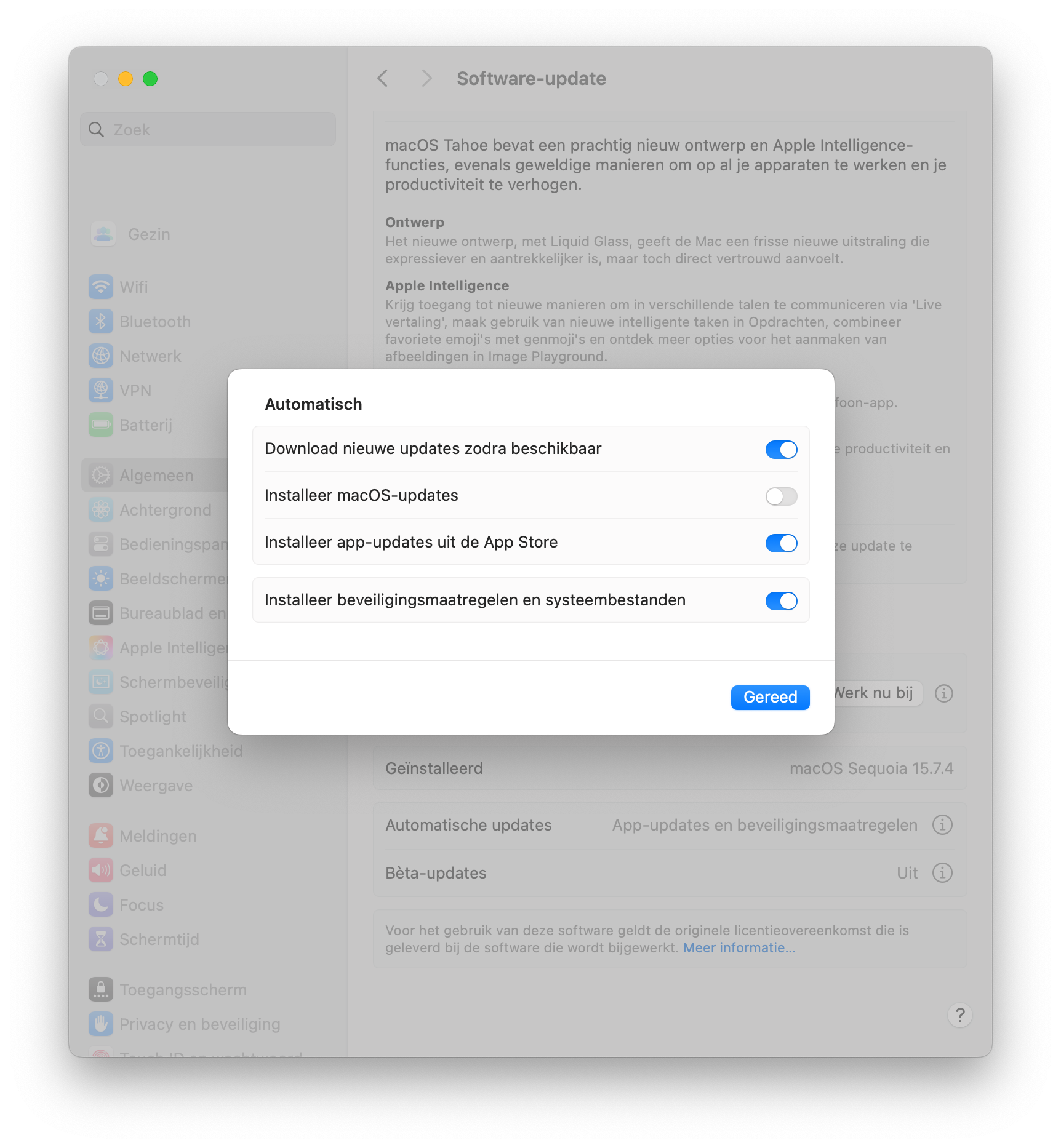
Gelukkig, je Mac wordt regelmatig voorzien van de laatste software-updates om de veiligheid en stabiliteit te optimaliseren. Heel fijn natuurlijk, maar soms ben je gewoon (nog) niet toe aan het uitvoeren van de laatste update. Meldingen hiervoor kun je helemaal uitschakelen of uitstellen tot een later moment.
Dit vind je op de Mac bij Systeeminstellingen > Algemeen > Software-update. Klik vervolgens op het info-icoon achter “Automatische updates”. Je kunt het automatisch zoeken naar updates hier helemaal uitzetten. Zorg wel dat je het updaten van je Mac niet te lang uitstelt. Je wilt immers wel een veilige en snelle Mac.
3. Er is iemand jarig
Als jij in je adresboek netjes de verjaardagen van jouw vrienden en collega’s invult heb je het vast wel eens gekregen: de melding dat er morgen iemand jarig is. Niet alleen je Mac vertelt je dat, maar ook op Facebook én LinkedIn krijg je de verjaardagen netjes gepresenteerd. Het is natuurlijk heel attent om geen verjaardag over te slaan, maar misschien is één melding wel genoeg.
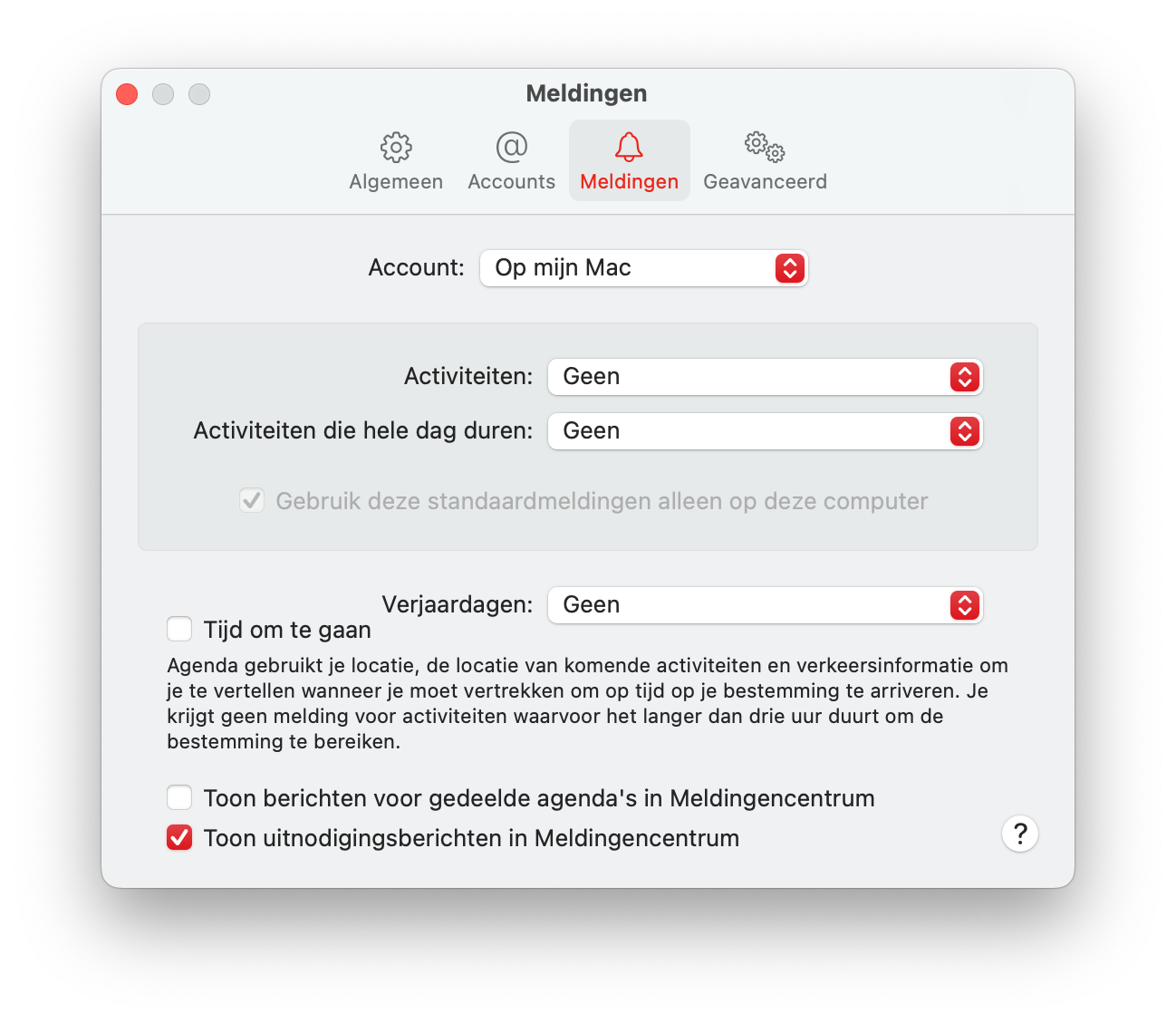
Je kunt de verjaardagsmeldingen uitzetten door de agenda te openen en naar Agenda > Instellingen > Meldingen te gaan. Kies bij Verjaardagen voor “geen” en vergeet dit niet voor alle accounts te doen. Op de iPhone en iPad ga je naar Instellingen > Apps > Agenda > Standaardtijd meldingen.
4. Het is tijd om te vetrekken: het is niet druk
Zet jij je afspraken inclusief adres in de Agenda van je iPhone of de Mac? Dan krijg je standaard een melding als het tijd is om te vertrekken. Hierbij wordt rekening gehouden met de afstand en verkeersdrukte. Een handige functie, maar hoogst irritant als je het niet wilt gebruiken.
Zet deze melding uit in de Agenda op de Mac via Agenda > Instellingen > Meldingen. Klik het vinkje voor “tijd om te gaan” weg. Op de iPhone en iPad vind je dit bij Instellingen > Apps > Agenda > Standaardtijd meldingen.
5. Je telefoon, Mac én iPad gaan over

We hebben steeds meer apparaten in ons bezit. Het komt misschien zelfs wel eens voor dat je omgeven wordt door je Mac, een iPad én een iPhone. Wat gebeurt er vervolgens als je gebeld wordt? Juist. Alles gaat af. Heb je hier geen behoefte aan en wil je alleen je telefoon gebruiken om te bellen? Zet deze koppeling dan uit.
Start op de Mac het programma FaceTime op en ga naar de instellingen. Klik het vinkje bij “bellen vanaf iPhone” weg. Op de iPad zit dit bij Instellingen > Apps > FaceTime.